En un artículo anterior sobre cómo identificar interfaces en la placa del WD PR2100, mencioné que el puerto UART de depuración puede ser más útil que HDMI. Más tarde encontré un hilo antiguo en WD Community que documenta cómo acceder a la consola serie interna del PR4100 / PR2100 mediante UART.
Este tipo de trabajo es para personas que ya están familiarizadas con multímetros, adaptadores USB-UART, niveles TTL y depuración básica de hardware. No es un tutorial casual para “reparar un NAS”. Un cable mal conectado, un cortocircuito o un nivel de voltaje incorrecto pueden causar desde falta de salida hasta una placa dañada.
Hilo original: USB to Serial UART Console Access for PR4100 / PR2100
Primero, los riesgos
Lo más importante no es cómo conectarlo, sino qué no debes conectar.
- No conectes
VCC. - No uses TTL de
5V. - No conectes directamente niveles
RS-232tradicionales. - No muevas pinzas ni sondas con la placa encendida.
- No conectes el adaptador USB-UART antes de confirmar el pinout.
El puerto serie en placas NAS como PR4100 / PR2100 suele ser 3.3V TTL UART. En la práctica, normalmente solo hacen falta tres cables:
|
|
VCC no está ahí para alimentar la placa. Conectar el pin de alimentación del USB-UART al VCC de la placa NAS puede dañar la placa.
Qué necesitas
Las herramientas básicas son:
- un adaptador USB-UART de
3.3V; - un multímetro que mida voltaje y resistencia de forma fiable;
- cableado JST de 4 pines adecuado o cables jumper;
- software de terminal como PuTTY, minicom o screen;
- una mano estable y una actitud conservadora.
Si el módulo USB-UART tiene un jumper 3.3V / 5V, confirma primero que esté en 3.3V. Muchos módulos serie vienen por defecto en 5V, y ese detalle se pasa por alto con facilidad.
Ubicación y pines UART
El hilo de WD Community se basa en el PR4100, y respuestas posteriores mencionan interfaces y ajustes similares en PR2100 / DL4100. El orden de los 4 pines UART del PR4100 indicado en el post original es:
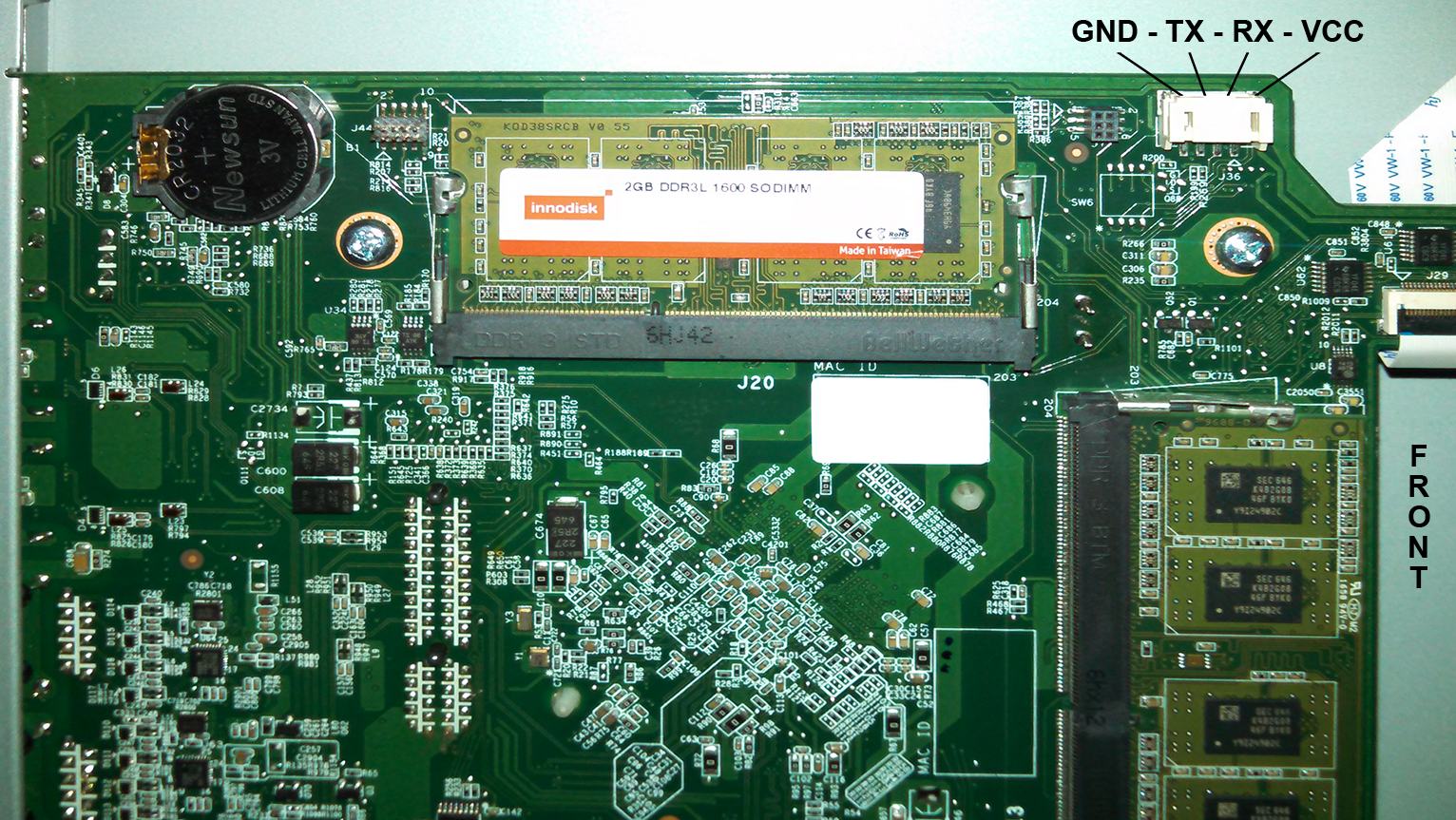
|
|
Pero no conviene confiar ciegamente en ese orden. Revisiones, modelos y diseños de placa distintos pueden cambiar. Antes de tocar nada, verifícalo tú mismo con un multímetro.
Un proceso de identificación más seguro sería:
- Apagar el NAS y desconectar el cable de alimentación.
- Usar el modo de resistencia para encontrar
GND, midiendo cada pin contra un punto de tierra conocido, como el chasis metálico o un blindaje. - Durante el arranque, usar el modo de voltaje para observar cada pin.
TXpuede mostrar pequeñas variaciones de voltaje mientras se emiten logs de arranque, y luego estabilizarse cerca de3.3V.VCCsuele ser un3.3Vestable.RXno siempre se comporta igual. Puede estar en pull-up, pull-down o flotante.
Un analizador lógico también puede ayudar a identificar TX / RX / VCC. Pero solo te ayuda a ver señales; no asume la responsabilidad de una conexión equivocada.
Cableado correcto
Entre el adaptador USB-UART y la placa NAS, las líneas TX / RX deben cruzarse:
|
|
Si solo quieres ver logs de arranque, puedes empezar con una conexión de solo lectura:
|
|
Esta conexión de solo lectura no permite introducir comandos, pero tiene menos riesgo y sirve para comprobar primero si hay salida serie.
Parámetros serie
Los parámetros usados en el hilo original son:
|
|
En la forma abreviada habitual:
|
|
En Windows, puedes usar el Administrador de dispositivos para ver el puerto COM asignado al USB-UART y luego seleccionar Serial en PuTTY. En Linux / macOS, el dispositivo suele aparecer como /dev/ttyUSB0 o /dev/tty.usbserial-*.
Qué se ve cuando funciona
Si el cableado y los parámetros son correctos, al encender el NAS deberías ver logs de arranque en la terminal. Más adelante pueden aparecer pantallas BIOS / UEFI, salida del Boot Loader o mensajes de arranque de Linux.
En las respuestas de WD Community, algunos usuarios reportan haber visto Aptio Setup Utility mediante este método. Otros usaron la consola serie para diagnosticar sistemas que no arrancaban con normalidad. Para instalar Debian, cambiar opciones de arranque, investigar una actualización de firmware fallida, un LED azul parpadeante u otros problemas similares, la consola serie suele ser más fiable que la interfaz web de administración.
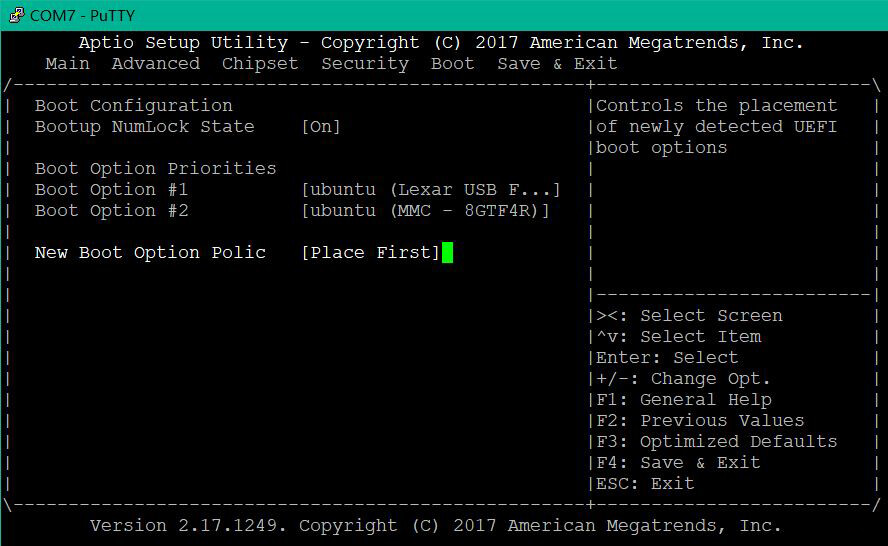
Aun así, ver logs no significa que la máquina siempre pueda repararse. Solo te da una ventana de observación a un nivel más bajo.
Problemas comunes
PuTTY se abre pero no muestra nada
Primero prueba el propio adaptador USB-UART. Corta sus pines TX y RX entre sí, escribe en la terminal y comprueba si los caracteres vuelven como eco. Si funciona, el adaptador y el driver probablemente están bien. Después revisa el puerto COM, la velocidad, la tierra común y si el TX del NAS está realmente conectado al RX del USB-UART.
Sigue sin haber logs después de conectar
Puede que el pinout esté mal identificado o que el adaptador serie esté usando el nivel de voltaje incorrecto. Apaga todo y vuelve a confirmar GND / TX / RX / VCC. No sigas probando solo porque “el foro decía que ese orden era correcto”.
Se ven logs, pero no se puede escribir
Revisa la ruta NAS RX <--> USB-UART TX. Si solo conectaste GND y NAS TX, lo esperado es que sea de solo lectura.
El cable no encaja
En el hilo original se habla del tamaño del conector JST y del poco espacio alrededor de los pines. No fuerces el conector y arriesgues un corto entre pines adyacentes. Es mejor usar el cable JST de 4 pines correcto que improvisar con pinzas flojas.
Relación con el análisis de la placa PR2100
En el artículo anterior sobre el PR2100, mi conclusión fue que vale la pena verificar primero el conector UART sospechoso, porque podría exponer directamente BIOS, Boot Menu o una consola Linux.
El hilo de WD Community añade una pieza práctica importante:
- el PR4100 sí tiene un UART interno usable;
- el parámetro común es
115200 8N1; - el orden observado de pines es
GND, TX, RX, VCC; TX / RXdeben cruzarse;VCCdebe quedar sin conectar;- PR2100 / DL4100 podrían aplicar también, pero hay que medirlo.
Es decir, si el siguiente paso es instalar Linux en un PR2100, recuperar el arranque, investigar un LED azul parpadeante o entrar en BIOS, la consola serie es más fiable que adivinar el comportamiento de HDMI o modificar a ciegas el sistema en disco.
Conclusión
La consola UART del PR4100 / PR2100 no es una modificación complicada, pero es muy sensible a los detalles.
Un orden más seguro sería:
- Apagar y abrir la carcasa.
- Encontrar el UART sospechoso de 4 pines.
- Confirmar
GNDcon un multímetro. - Observar
TX / RX / VCCcon la placa encendida. - Usar un USB-UART de
3.3V. - Conectar solo
GND / TX / RX. - No conectar nunca
VCC. - Abrir la terminal con
115200 8N1. - Leer los logs primero y decidir después si enviar comandos.
En depuración de hardware, lo caro no es el USB-UART ni el multímetro. Es esa placa NAS descatalogada que quizá todavía contiene tus datos. Ir más despacio y comprobar una vez más suele ser más barato que intentar recuperar una placa inutilizada.