硬碟價格上漲時,NAS 空間滿了不一定要立刻擴容。尤其是主 NAS 還在正常工作、只是容量接近用完的情況下,更適合先把資料分層:原 NAS 只保留經常存取的熱資料,不常用的冷資料和備份卸到單獨的冷儲存碟。
這篇記錄的是一個低成本方案:用 HC620 這類大容量碟保存冷資料,再用便宜的鐵威馬 F2-220、F2-221 或 F4 機型做搬運和掛載節點。它不追求效能,只解決一個問題:在當前不適合升級硬碟的階段,先把主 NAS 的空間騰出來。
思路
整理資料時可以先按存取頻率分層:
- 熱資料:照片、工作資料、近期下載、經常播放的影片,繼續留在主 NAS。
- 冷資料:舊影視庫、歸檔資料、長期不動的大檔案,遷移到 HC620。
- 備份資料:只需要定期寫入、偶爾讀取的資料,也可以放到 HC620。
HC620 的使用場景可以參考站內文章:西部資料 HC620 疊瓦碟的誤區與正確使用方法。它更適合順序寫入、長期保存、隨機讀取,不適合頻繁刪除和反覆寫入的工作負載。
如果只是給主 NAS 騰空間,不建議在硬碟高價階段直接大規模替換主 NAS 硬碟。先把不常用資料卸出去,主 NAS 繼續負責熱資料,通常更划算。
為什麼用鐵威馬舊機器
HC620 的問題不是容量,而是使用不太方便。它對系統、介面和使用方式都有要求,直接插 USB 硬碟盒並不適合。
這時可以把鐵威馬 F2-220、F2-221 或部分 F4 機型當作低成本冷資料節點使用。優點很直接:
- 便宜,二手 F2-220 通常不超過 200 元。
- 體積小,不占地方,功耗也容易接受。
- 系統可以裝在 U 盤,不占用硬碟盤位。
- 有兩個或更多 SATA 盤位,適合掛 HC620 做歸檔碟。
這類舊機器效能不強,但做冷資料搬運、CIFS 掛載、背景複製已經夠用。F2-220 的 SATA 規格雖然比較老,只有 SATA 3G,但實測 HC620 在硬碟外圈對拷時仍然可以跑到約 200MB/s。對冷資料遷移來說,這個速度已經不慢,瓶頸更多時候反而在網路、來源碟狀態和檔案數量上。
如果對板載千兆網口速度不滿意,也可以加一個 USB 2.5G 網卡。冷資料節點不需要複雜改造,只要系統能識別網卡、交換器和主 NAS 也支援 2.5G,就能把網路瓶頸往上抬一截。
準備顯示輸出
如果機器沒有 HDMI 口,安裝系統時需要接 VGA。F2-220 機器內部預留了 VGA 介面,可以使用主機板內建 12Pin VGA 轉接線,一端接內部排針,另一端接標準 VGA 顯示器。
VGA 轉接線規格和注意點可以參考:鐵威馬 F2-220 安裝飛牛 OS:接 VGA 輸出。簡單說,搜尋關鍵詞可以用「12Pin VGA 轉接線」「主機板 12 針 VGA 轉接線」「2.0mm 12Pin 轉 VGA」,購買前要核對針距、方向和線序。
安裝 Ubuntu Server 到 U 盤
建議把 Ubuntu Server 裝到 U 盤,硬碟盤位全部留給資料碟。
F2-220 效能比較弱,直接在機器上安裝會很慢。更省事的方法是:把 U 盤插到另一台效能更好的電腦上完成 Ubuntu Server 安裝,裝完後再插回鐵威馬機器啟動。只要啟動模式相容,一般可以直接使用。
裝完後需要重點檢查網路設定,否則機器啟動後可能無法連網,也就無法 SSH 遠端管理。
設定網路
進入系統後,先查看網卡名稱:
|
|
示例輸出裡可以看到 logical name:
|
|
這裡的網卡名是 enp2s0。然後編輯 netplan 設定檔:
|
|
如果檔案不存在,就新建一個,內容如下:
|
|
注意把 enp2s0 替換成自己機器實際看到的網卡名。保存後執行:
|
|
網路恢復後,就可以透過 SSH 遠端連接這台鐵威馬機器,後續操作不需要一直接顯示器。
格式化 HC620 為 btrfs
如果 HC620 是新碟,或者碟上的資料已經確認不需要,可以先格式化為 btrfs。注意,下面的操作會清空目標硬碟資料,執行前一定要確認碟符,不要把主 NAS 共享目錄或系統 U 盤格式化掉。
先查看當前磁碟:
|
|
也可以查看更穩定的磁碟路徑:
|
|
確認 HC620 對應的裝置名後,卸載已有掛載點:
|
|
如果要把整塊碟直接做成 btrfs,可以執行:
|
|
這裡的參數含義:
-f:強制建立檔案系統,避免舊簽名阻止格式化。-O zoned:啟用 zoned 特性,適合 HC620 這類需要按區域順序寫入的碟。-d single -m single:資料和元資料都使用單碟模式。-L HC620_01:設定卷標,方便識別。
如果你的系統或核心版本對 zoned btrfs 支援不理想,也可以繼續參考早期實測記錄裡的做法:某魚 600 元出頭西數 HC620 14T 的全新硬碟值得買嗎。這類碟的相容性和核心版本、SATA 控制器、檔案系統支援都有關係,遇到異常不要急著導入正式資料。
格式化完成後可以先臨時掛載測試:
|
|
確認可以正常掛載後,再寫入 /etc/fstab 做開機自動掛載。長期使用時更建議用 /dev/disk/by-id/ 路徑替代 /dev/sda,避免重啟後碟符變化。
設定掛載
這個冷資料節點通常需要同時掛載兩類路徑:
- 主 NAS 的共享目錄,用來讀取待遷移資料。
- 本機 HC620 資料碟,用來保存冷資料和備份。
先建立掛載目錄:
|
|
如果要掛載 CIFS/SMB 共享,需要安裝工具:
|
|
然後編輯 /etc/fstab,加入類似內容:
|
|
第一行用於掛載主 NAS 的共享目錄,後兩行用於掛載本機硬碟。
實際使用時建議優先用 /dev/disk/by-id/ 這類穩定路徑掛載資料碟,避免重啟後 /dev/sda、/dev/sdb 順序變化。HC620 的格式化和掛載注意事項可以參考早期記錄:某魚 600 元出頭西數 HC620 14T 的全新硬碟值得買嗎。
修改後可以先測試掛載:
|
|
確認主 NAS 共享目錄和本機資料碟都出現後,再開始遷移資料。
背景複製檔案
大量資料遷移不建議直接在 SSH 前台跑普通 cp。這裡優先推薦 screen + mc:screen 用來保證 SSH 斷開後任務不丟,mc 用來提供更直觀的雙欄檔案管理介面。
mc 的優勢是非常適合手動整理冷資料:左側打開主 NAS 掛載目錄,右側打開 HC620 資料碟目錄,選中檔案後按 F5 就能複製。複製過程中會顯示當前檔案進度和總進度,遇到大量檔案時比單純看命令列輸出更直觀。
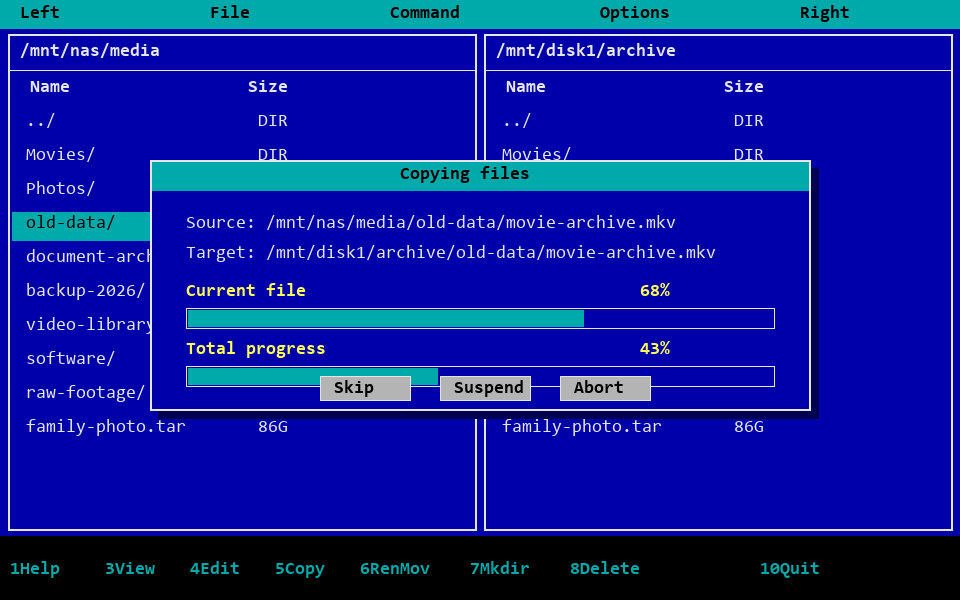
上圖為複製檔案時的進度窗口示意。Midnight Commander 官方手冊也說明,複製、移動、刪除操作在 verbose 模式下會顯示檔案操作對話框,並可顯示當前檔案和總量進度。
安裝工具:
|
|
啟動背景會話:
|
|
進入 screen 後直接執行:
|
|
常用方式是左右兩欄分別進入來源目錄和目標目錄,然後用快捷鍵操作:
Tab:切換左右面板。Insert:選擇多個檔案或目錄。F5:複製到另一側面板。F6:移動或重新命名。F8:刪除,謹慎使用。
如果需要更適合腳本化、可重複執行的同步任務,再用 rsync:
|
|
複製過程中即使 SSH 斷開,screen 會話也還在。重新連接後執行:
|
|
就能回到原來的複製任務。
使用建議
這個方案適合冷資料和備份,不適合把 HC620 當高頻寫入碟使用。建議按下面的方式使用:
- 主 NAS 繼續放熱資料和日常服務。
- HC620 放長期保存的大檔案、影視庫、歸檔資料。
- 資料遷移以順序寫入為主,避免頻繁刪除和反覆小檔案寫入。
- 重要資料至少保留兩份,不要把唯一副本放在單塊碟上。
- 遷移完成後抽樣校驗檔案,確認目錄和檔案數量正常。
如果後續硬碟價格回落,再考慮升級主 NAS 陣列也不遲。當前階段先用低成本節點把空間壓力卸掉,風險和投入都更可控。
小結
NAS 空間滿了,不一定馬上買新碟擴容。把主 NAS 定位成熱資料設備,把 HC620 定位成冷資料和備份碟,再用便宜的鐵威馬 F2-220、F2-221 或 F4 機型做掛載和複製節點,是一個投入很低、落地性很強的過渡方案。
這個方案的關鍵不是效能,而是分工:主 NAS 保持日常體驗,冷資料單獨存放。這樣既能騰出空間,又能避開硬碟高價階段的大額升級成本。