前面寫過一篇 WD PR2100 主板介面判斷,裡面提到主板上的 UART 調試口可能比 HDMI 更有價值。後來查到 WD Community 裡有一篇老帖子,專門記錄了 PR4100 / PR2100 透過內部 UART 進入串口控制台的方法。
這類操作適合已經熟悉萬用表、USB-UART、TTL 電平和基本硬體調試的人。它不是普通使用者的「修 NAS 教程」。接錯線、短路、用錯電平,輕則沒有輸出,重則直接損壞主板。
原帖連結:USB to Serial UART Console Access for PR4100 / PR2100
先說風險
這件事最重要的不是怎麼接,而是什麼不能接。
- 不要接
VCC。 - 不要用
5VTTL。 - 不要用傳統
RS-232電平直連。 - 不要在通電狀態下隨便移動線夾或探針。
- 不要在沒確認腳位定義前直接插上 USB-UART。
PR4100 / PR2100 這類 NAS 主板上的串口通常是 3.3V TTL UART。實際連接一般只需要三條線:
|
|
VCC 不是給你供電用的。把 USB-UART 的電源腳接到 NAS 主板的 VCC,可能會造成主板損壞。
需要準備什麼
基本工具如下:
3.3VUSB-UART 轉接器;- 萬用表,最好能穩定測電壓和電阻;
- 適合 4-pin JST 的線材或杜邦線;
- 終端軟體,比如 PuTTY、minicom、screen;
- 足夠穩定的手和足夠保守的心態。
如果 USB-UART 模組帶 3.3V / 5V 跳帽,先確認跳到 3.3V。很多串口模組預設在 5V,這一點很容易被忽略。
UART 介面位置和腳位
WD Community 原帖基於 PR4100,後續回覆裡也有人回饋 PR2100 / DL4100 有相似介面和參數。原帖給出的 PR4100 UART 4-pin 順序是:
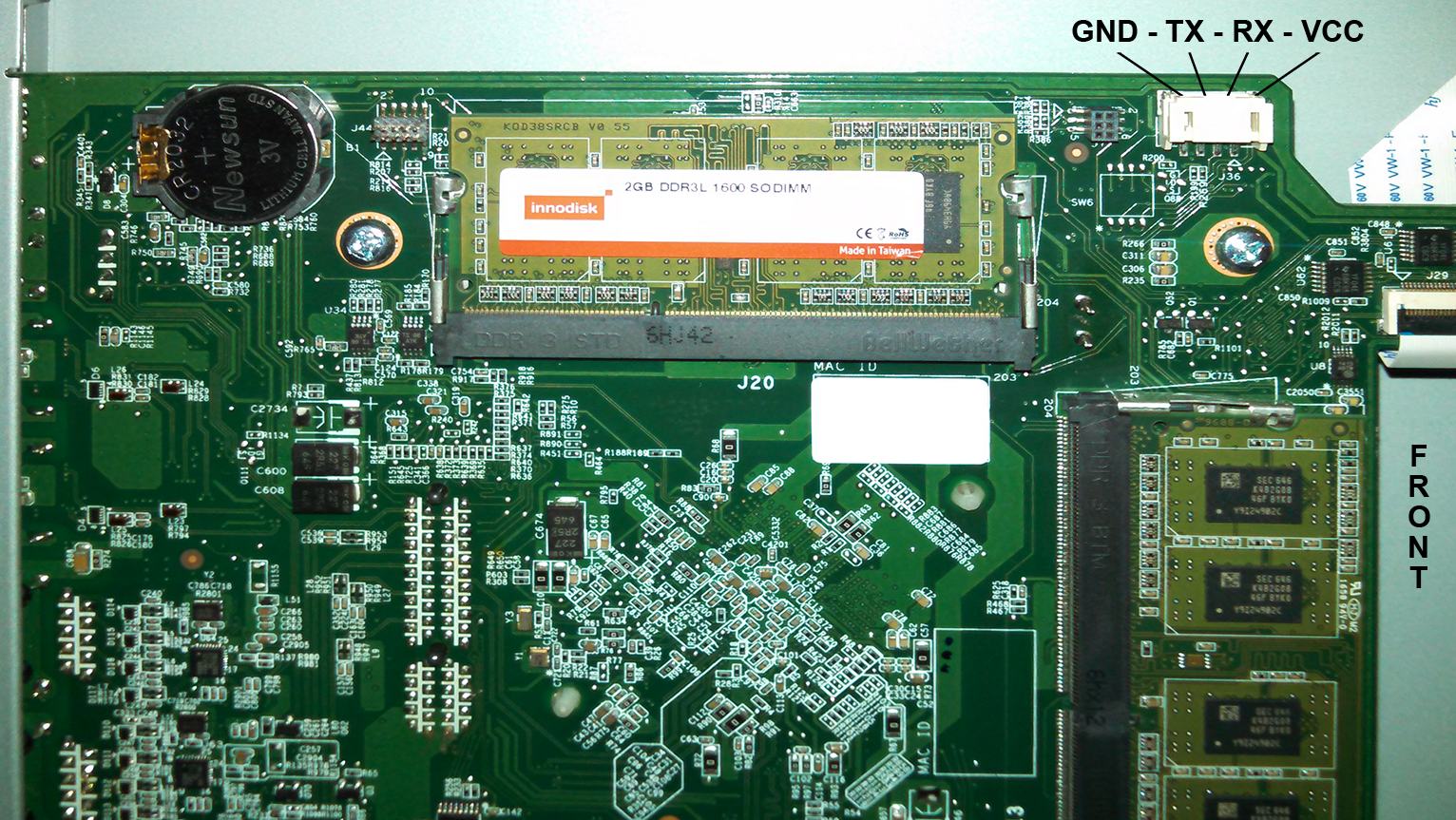
|
|
但這個順序不能盲信。不同批次、不同型號、不同主板布局都可能有差異。真正動手前,必須自己用萬用表確認。
一個相對穩妥的判斷流程是:
- 斷電並拔掉電源線。
- 用電阻檔找
GND,測每個腳位到金屬框架、屏蔽罩等接地點的阻值。 - 通電啟動時,用電壓檔觀察各腳位。
TX在啟動輸出日誌時,電壓可能會有輕微跳動,最後接近3.3V。VCC往往是穩定的3.3V。RX的表現不一定固定,可能被拉高、拉低,也可能處於漂浮狀態。
如果手上有邏輯分析儀,也可以用它輔助判斷 TX / RX / VCC。但邏輯分析儀只能幫你看訊號,不能替你承擔接錯線的後果。
正確接線方式
USB-UART 和 NAS 主板之間需要交叉連接 TX / RX:
|
|
如果只是想看啟動日誌,可以先只接:
|
|
這種只讀接法不能輸入命令,但風險更低,適合第一次確認有沒有串口輸出。
串口參數
原帖使用的串口參數是:
|
|
也就是常見寫法:
|
|
Windows 下可以用裝置管理員查看 USB-UART 對應的 COM 口,然後在 PuTTY 裡選擇 Serial。Linux / macOS 下通常會出現類似 /dev/ttyUSB0、/dev/tty.usbserial-* 這樣的裝置名。
看到什麼才算成功
接線和參數都正確時,給 NAS 上電後,終端視窗裡應該能看到啟動日誌。後續可能進入 BIOS / UEFI 畫面、Boot Loader 輸出,或者 Linux 啟動資訊。
WD Community 回覆裡有人回饋,透過這種方式看到了 Aptio Setup Utility,也有人用串口排查了系統無法正常啟動的問題。對安裝 Debian、改啟動項、排查韌體升級失敗、藍燈閃爍等問題來說,串口控制台往往比網頁管理介面可靠。
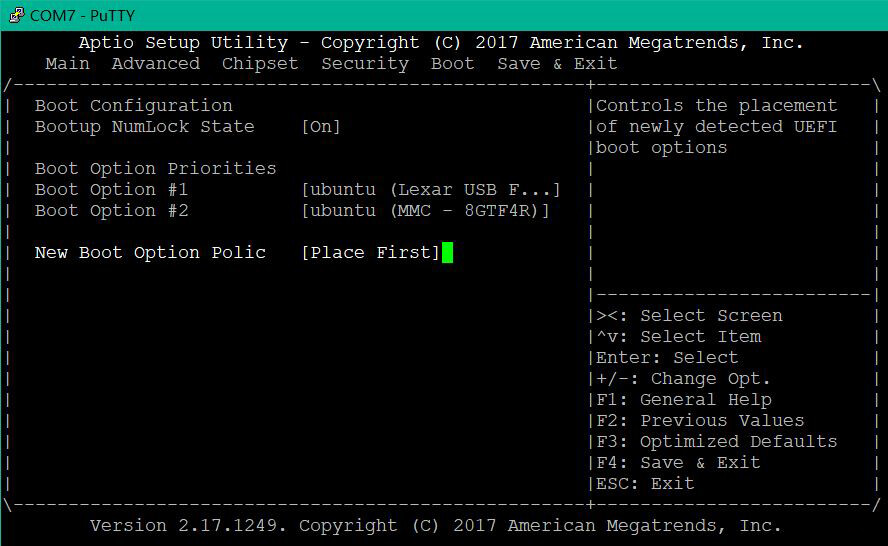
但也要注意:能看到日誌,不代表一定能修好機器。它只是讓你獲得一個更底層的觀察窗口。
常見問題
PuTTY 打開後沒有任何輸出
先做 USB-UART 自檢。把 USB-UART 自己的 TX 和 RX 短接,在終端裡輸入字元,如果能回顯,說明轉接器和驅動大概率正常。然後再檢查 COM 口、波特率、GND 是否共地、NAS 的 TX 是否真的接到了 USB-UART 的 RX。
接上後還是沒日誌
可能是腳位判斷錯了,也可能是串口模組電平不對。先斷電,重新確認 GND / TX / RX / VCC。不要靠「論壇說這個順序就是對的」來繼續試。
能看到日誌但不能輸入
檢查 NAS RX <--> USB-UART TX 這一路。只接 GND 和 NAS TX 時,本來就只能看,不能輸入。
線材插不進去
原帖討論裡有人提到 JST 接頭尺寸和線材空間問題。不要為了「硬塞進去」讓相鄰腳位短路。寧願換合適的 4-pin JST 線,也不要用搖搖晃晃的線夾碰運氣。
和 PR2100 主板分析的關係
之前那篇文章裡,我對 PR2100 的結論是:主板上疑似 UART 的介面值得優先驗證,因為它可能直接暴露 BIOS、Boot Menu 或 Linux 控制台。
WD Community 這篇帖子補上了很關鍵的一塊實操經驗:
- PR4100 上確實存在可用的內部 UART;
- 常見參數是
115200 8N1; - 腳位經驗順序是
GND, TX, RX, VCC; TX / RX要交叉;VCC必須懸空;- PR2100 / DL4100 可能也適用,但仍要實測確認。
也就是說,如果要繼續推進 PR2100 安裝 Linux、恢復啟動、排查藍燈閃爍或進入 BIOS,串口控制台比盲猜 HDMI、盲改硬碟系統更可靠。
結論
PR4100 / PR2100 的 UART 控制台不是複雜改造,但它對細節非常敏感。
真正的安全順序應該是:
- 斷電拆機。
- 找到疑似 4-pin UART。
- 用萬用表確認
GND。 - 通電觀察
TX / RX / VCC。 - 使用
3.3VUSB-UART。 - 只接
GND / TX / RX。 VCC永遠不接。- 用
115200 8N1打開終端。 - 先看日誌,再決定是否輸入命令。
硬體調試裡,最貴的不是 USB-UART,也不是萬用表,而是那塊已經停產、還裝著資料的 NAS 主板。慢一點,確認多一點,通常比事後救磚便宜。