這篇記錄一次「用 AI 輔助分析硬體功能」的實際案例。
目標設備是 WD PR2100。它是一台基於 Intel x86 平台的 NAS,原廠定位是網路儲存設備,但從主機板形態看,它還留下了一些值得分析的可能性:能不能接顯示輸出?能不能進入 BIOS?能不能安裝 Linux?主機板上的預留接口分別是什麼?硬碟背板接口是不是 PCIe?
這類問題如果只靠肉眼猜,很容易走偏。更好的方式是先把主機板照片交給 AI 做第一輪結構化觀察,讓它把接口位置、焊盤數量、走線形態、晶片分布和可能用途整理出來;然後再由人用萬用表、示波器、焊接和上電測試去驗證。AI 在這裡的角色不是最終裁判,而是幫助快速拆問題、找特徵、建立證據鏈。
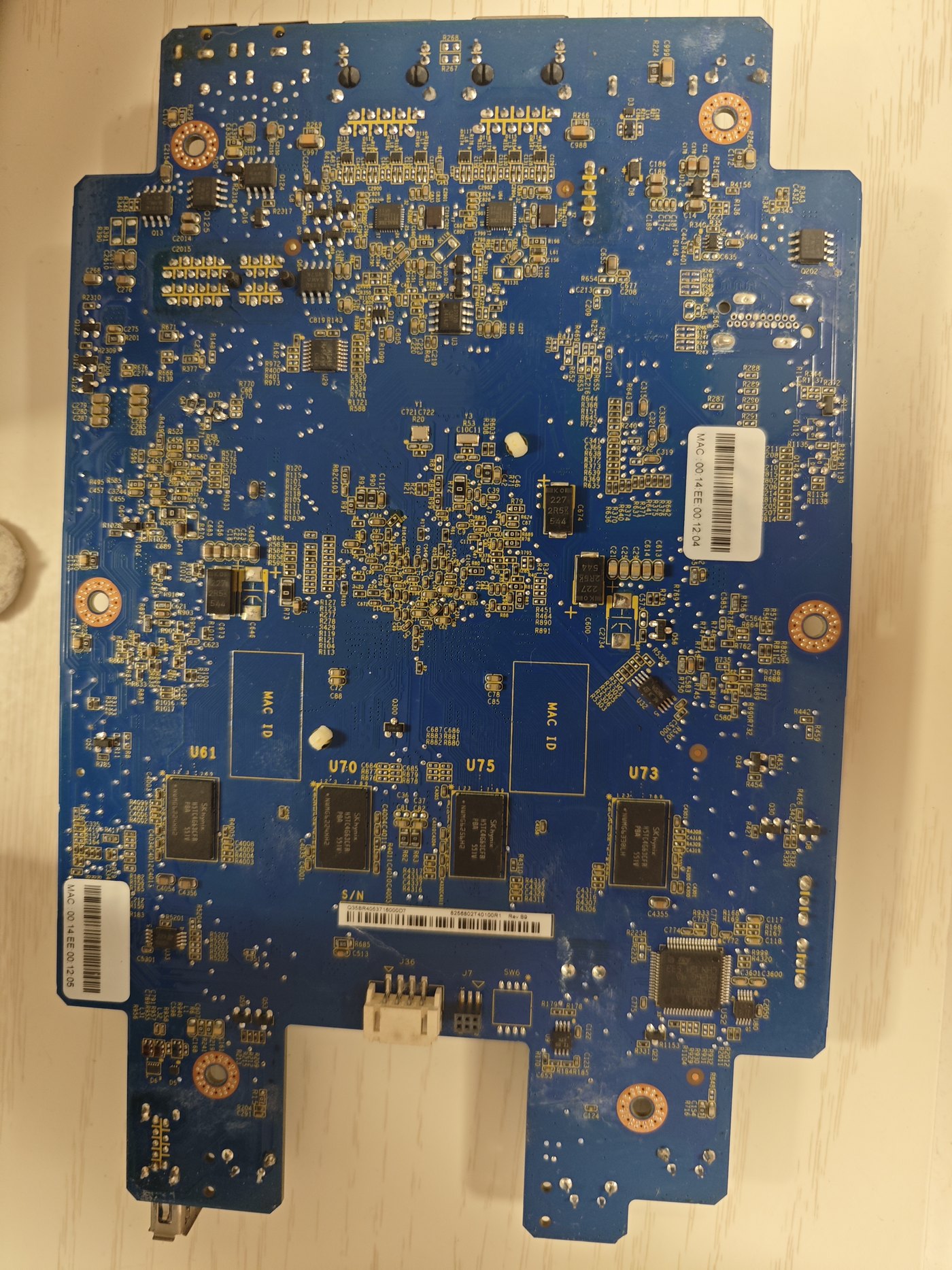
第一步:讓 AI 先拆問題
一開始不要直接問「這個接口是不是 HDMI」。這種問法太容易把分析帶進單一答案裡。
更好的提問方式是:
- 這塊主機板上有哪些值得關注的未焊接口?
- 每個接口附近有哪些晶片、絲印和走線特徵?
- 這些接口分別可能是什麼用途?
- 哪些判斷可以從照片直接得出,哪些必須進一步測量?
- 請把每個判斷按可信度排序,並給出驗證方法。
這樣問的好處是,AI 會先把照片中的觀察對象拆開,而不是急著給結論。對這塊 WD PR2100 主機板來說,第一輪可以拆成幾個重點區域:
J12:疑似未焊接顯示接口;J5:附近有 SPI Flash,可能與 BIOS/UEFI 有關;J7/J36:疑似調試、風扇或控制類接口;J50:連接硬碟背板的大接口;- 背板 PCB:判斷它只是 SATA 分配板,還是包含 PCIe 擴展邏輯。
這一步的價值不是判斷對錯,而是建立分析框架。硬體逆向最怕一上來盯著某一個點猛猜,最後忽略了旁邊更關鍵的證據。
第二步:圍繞 J12 找 HDMI 特徵
在主機板照片裡,J12 是最值得優先看的接口區域。它靠近板邊,像是為外部接口預留的位置,而且沒有焊接成品接口。
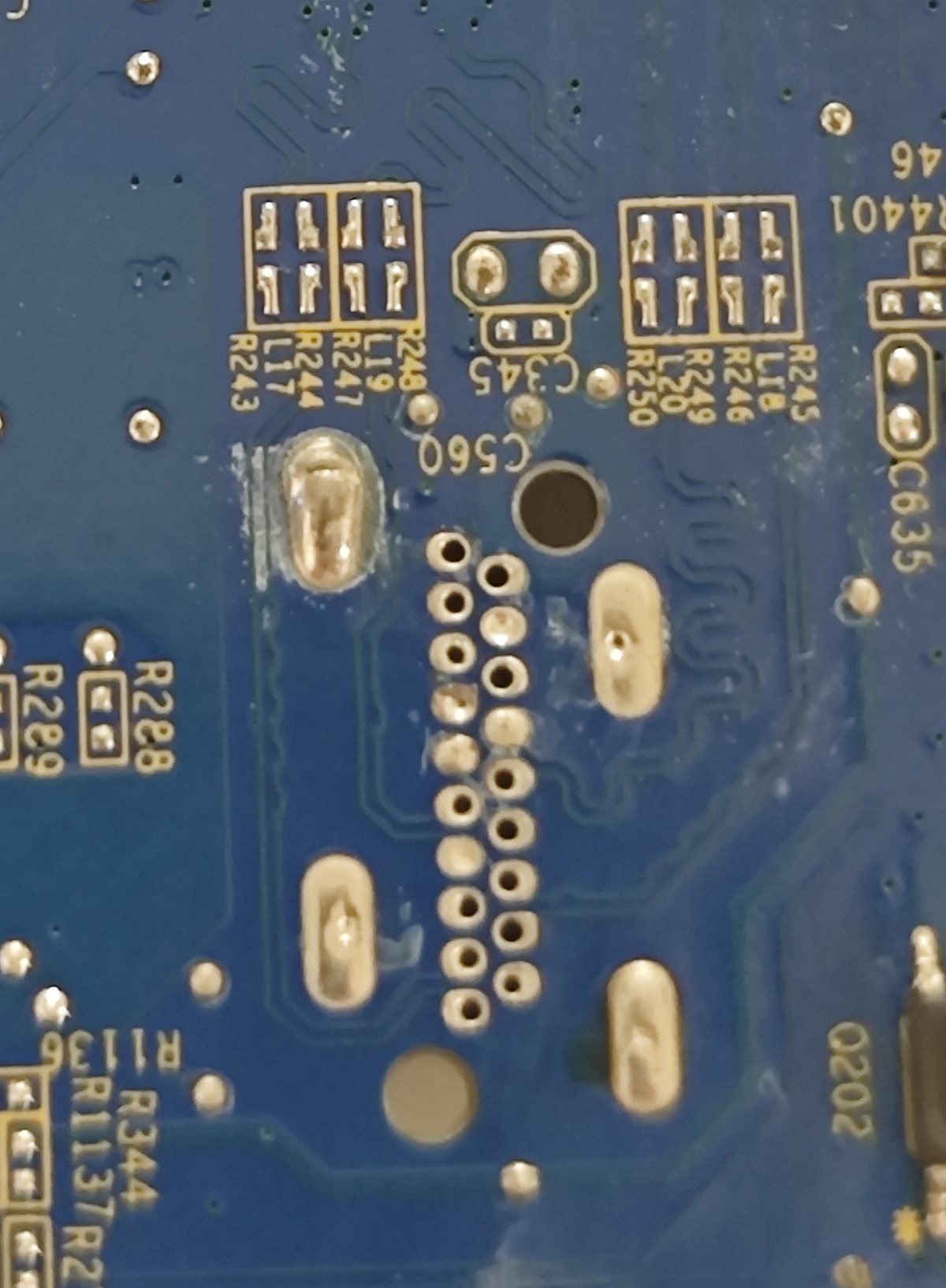
AI 在這個區域先抓住了幾個特徵:
- 焊盤數量接近 HDMI Type-A 的
19 pin; - 兩側有固定腳位;
- 位置靠近主機板邊緣,符合外部顯示接口布局;
- 可以看到多組長度匹配的蛇形差分走線;
- 差分線疑似通向 CPU/SoC 區域。
HDMI Type-A 的典型特徵包括 19 pin、多組 TMDS 差分對、DDC/I2C、Hot Plug Detect 和接地/屏蔽結構。J12 的焊盤數量、固定孔、板邊位置和差分走線形態,都與 HDMI 預留焊盤高度吻合。
這裡 AI 給出的結論不能寫成「確定是 HDMI」。更穩妥的階段性判斷是:
J12 大概率是工廠調試或隱藏顯示輸出用的 HDMI 預留接口,可信度較高,但仍需透過連通性、焊接和上電輸出來驗證。
這個表達的關鍵是保留概率。照片分析無法確認每個 pin 的具體網路,也無法確認 BIOS 是否啟用了顯示輸出,所以「極大概率」比「確定」更接近真實狀態。
第三步:把判斷整理成證據鏈
AI 的價值不只是說「像 HDMI」,而是把「為什麼像」拆成證據鏈。
J12 被判斷為 HDMI,主要來自五條證據:
- 焊盤數量符合 HDMI Type-A 的常見結構;
- 有多組蛇形差分線,符合高速視訊訊號的布線習慣;
- 接口位於板邊,符合外部接口的機械位置;
- 差分線方向靠近 Intel x86 SoC/CPU 區域;
- Intel 平台通常具備核顯或顯示輸出能力,廠商可能保留調試顯示口。
這裡要區分兩類證據:前四條來自照片觀察,第五條來自平台經驗。照片證據更直接,平台經驗只能提高概率,不能直接替代測量。
這也是使用 AI 做硬體分析時最需要注意的地方。AI 容易把「常見經驗」說得像「確定事實」。所以整理輸出時,要把每條證據標註清楚:哪些是照片能看到的,哪些是經驗推斷,哪些需要後續實測。
第四步:排除 J5 的顯示接口可能
另一個容易誤判的位置是 J5。如果只看「主機板上有一片小晶片和接口」,可能會猜它和顯示、調試或擴展有關。
但 AI 結合附近器件後,更傾向於把它歸到 BIOS/啟動鏈路相關區域。原因是附近能看到 MX25L 系列 SPI Flash。這個系列常見用途包括:
- BIOS;
- UEFI;
- Boot Loader;
- 韌體配置儲存。
因此,J5 周邊更像啟動韌體相關區域,而不是顯示接口。對實際折騰來說,這個判斷也很有用:如果後面要備份 BIOS、刷寫韌體、救磚或分析啟動流程,J5 和 SPI Flash 周邊就值得重點關注。
但如果目前目標是尋找顯示輸出,J5 的優先級應該低於 J12。
第五步:找調試入口,先看 J7 和 J36
對 NAS 主機板來說,串口通常比 HDMI 更實用。哪怕顯示輸出不可用,只要能找到 UART,就有機會看到 BIOS、UEFI、Boot Loader 或 Linux 啟動日誌。
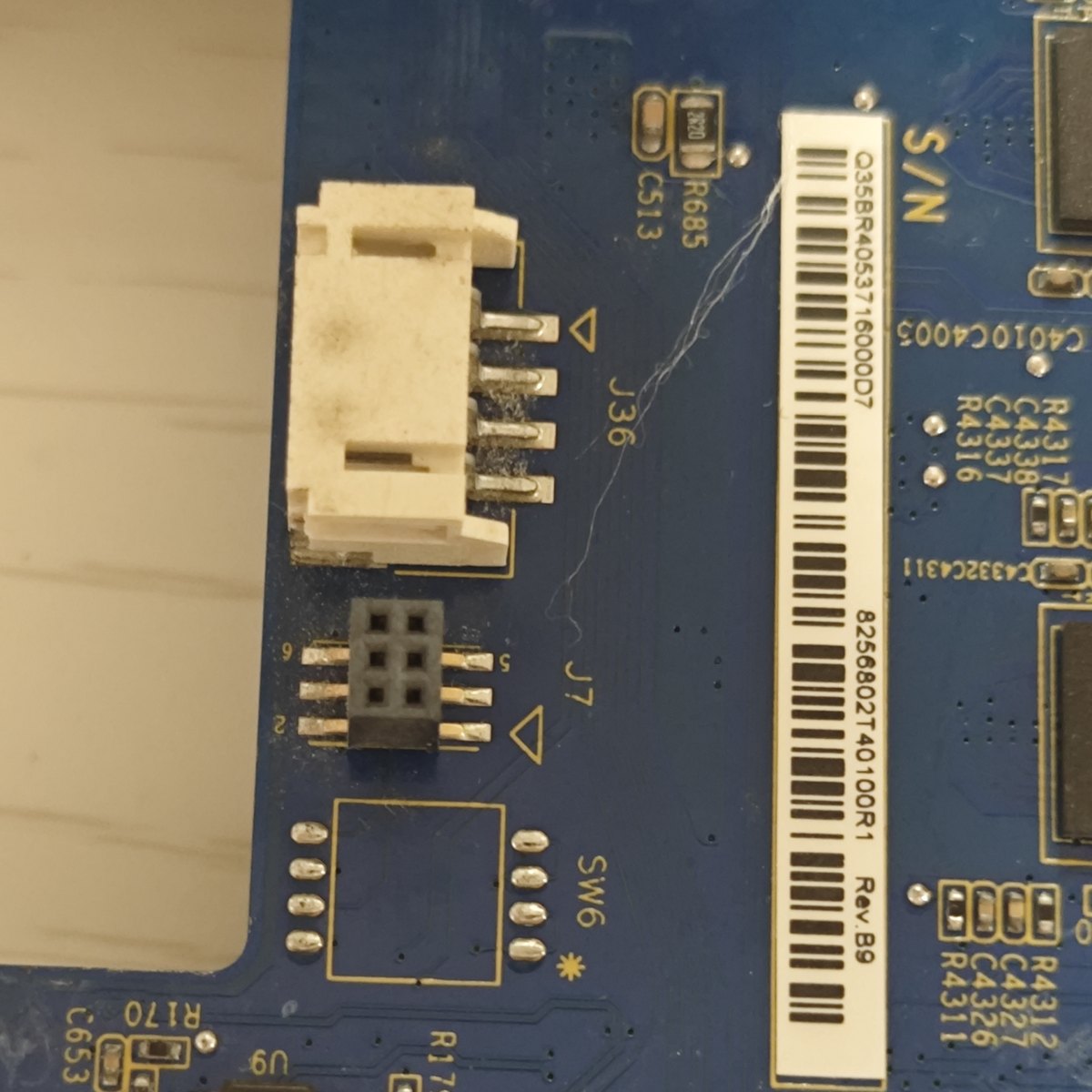
AI 對候選接口的階段性判斷是:
J7:更像 UART 調試口;J36:也可能是控制類接口,但更像風扇、面板或其他低速控制接口。
串口判斷不能只靠照片。後續應該用萬用表測:
- GND;
- 3.3V 或 5V;
- TX;
- RX。
上電後還可以用 USB-TTL 適配器測試常見參數:
|
|
需要注意的是,串口電平不能亂接。優先假設是 3.3V TTL,不要直接接 RS-232 電平,也不要把 5V 供電腳隨便接到 USB-TTL 的 VCC。一般只接 GND / TX / RX 就夠了。
如果能在串口看到 AMI BIOS、Aptio、UEFI Shell 或 Linux 啟動日誌,就能進一步判斷是否支持進入 BIOS、是否能改啟動項、是否能從 USB 或 SATA 安裝 Linux。
第六步:判斷 J50 背板接口是不是 PCIe
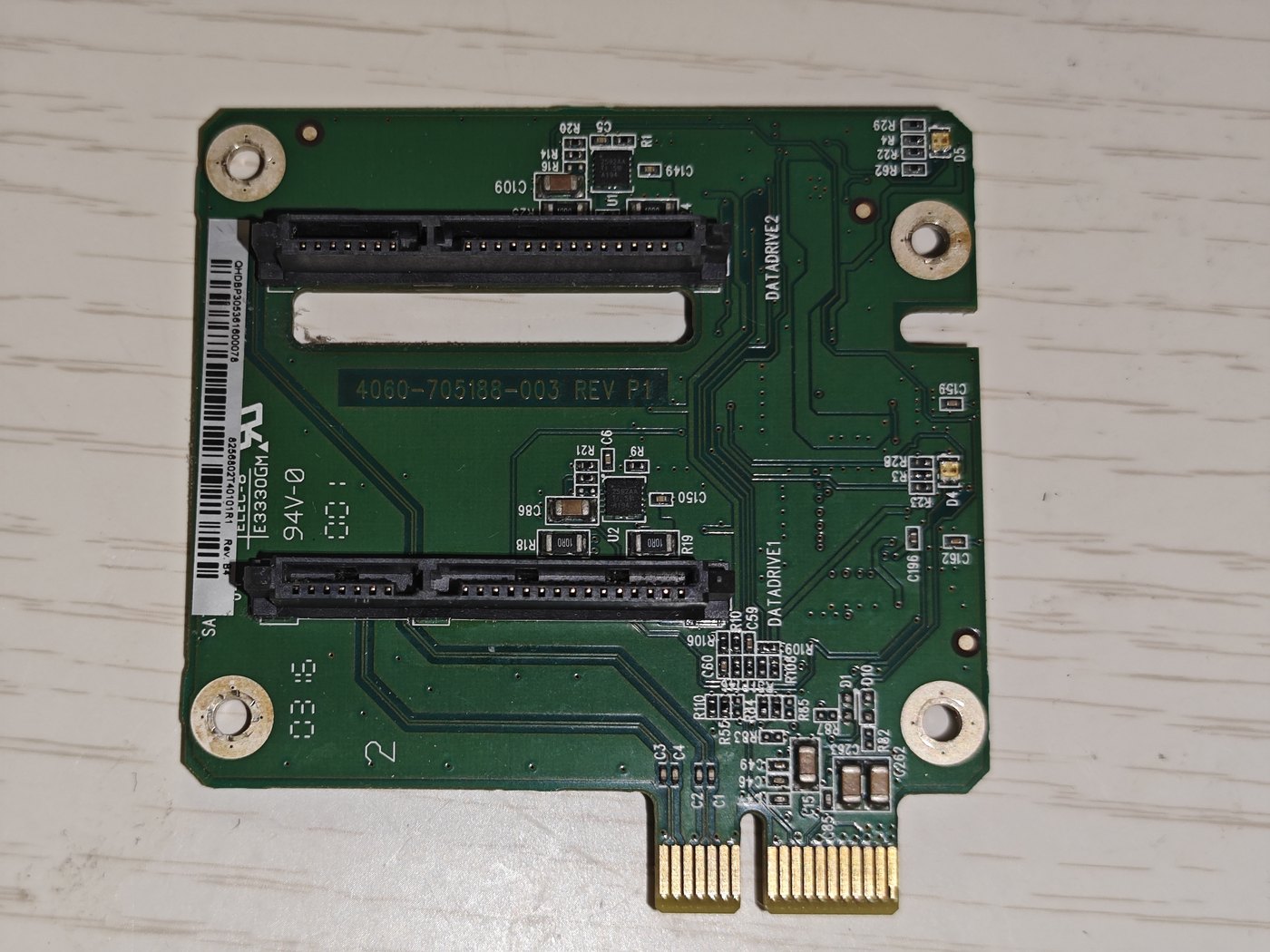
J50 是連接硬碟背板的大接口。它的外形可能讓人聯想到 PCIe x4 連接器,但用途不能只看形狀。
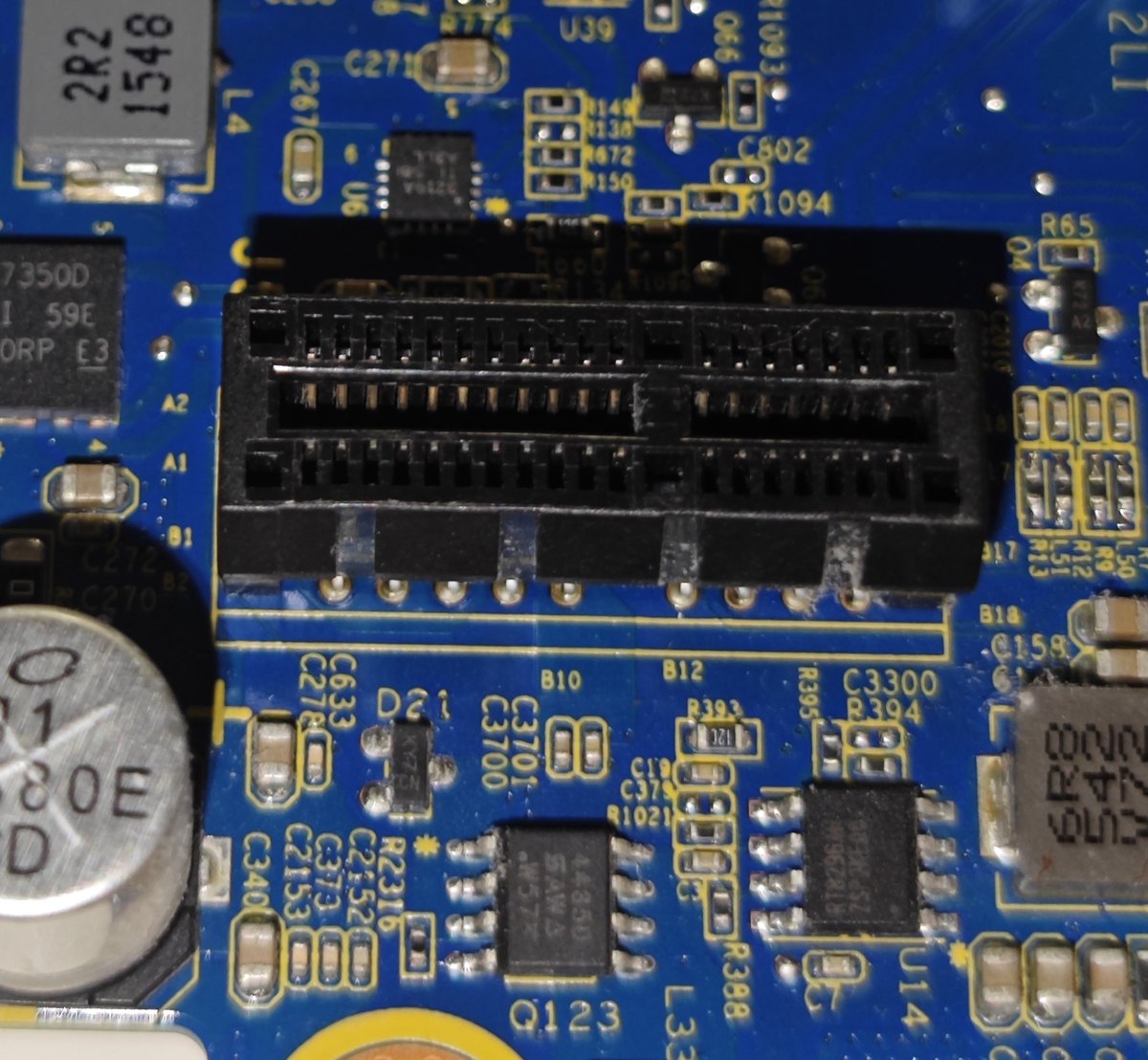
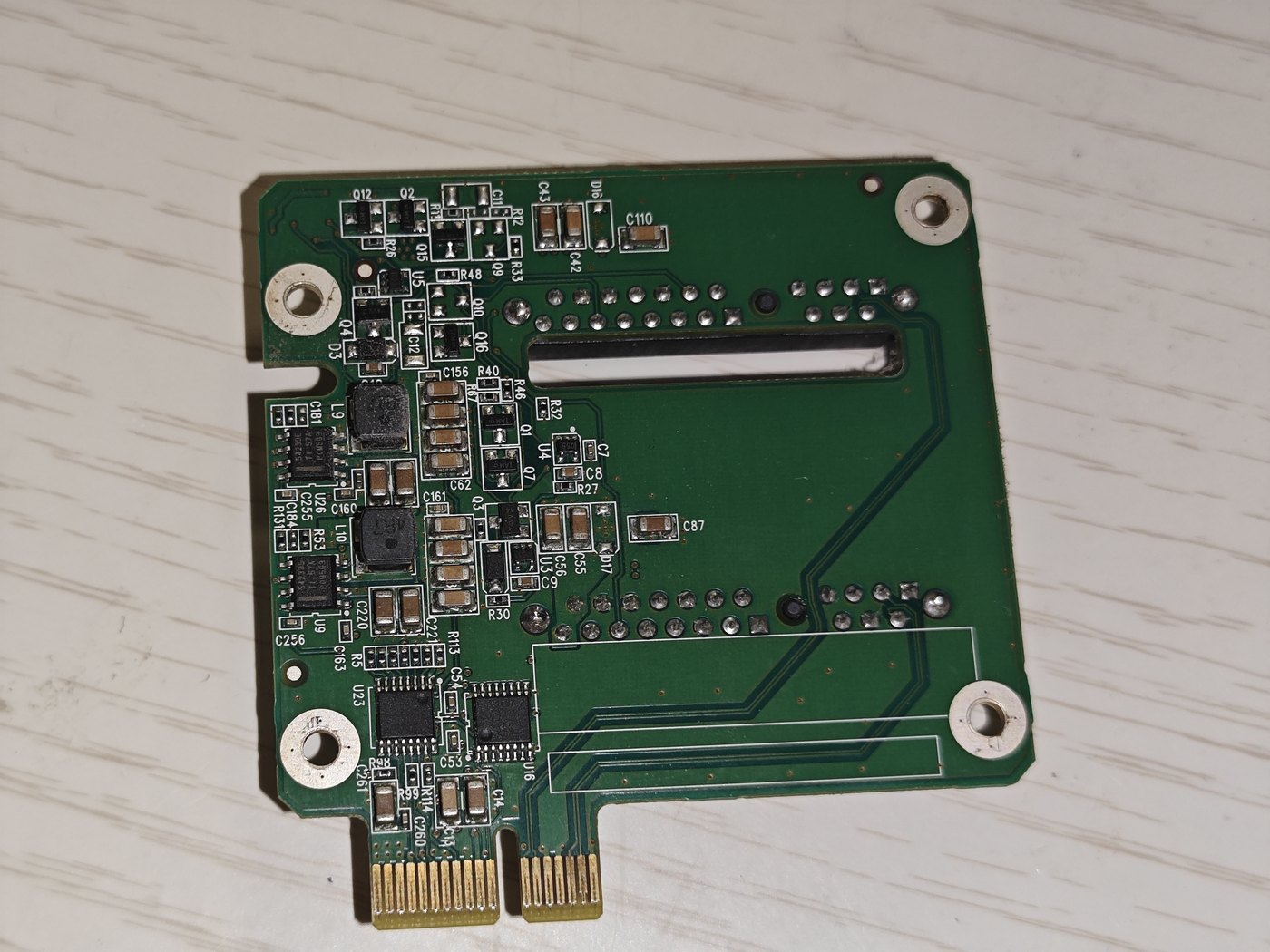
AI 對 J50 的第一輪判斷比較謹慎:它在形態上可能類似 PCIe 連接器,但實際用途更可能是專用硬碟背板連接。原因是背板 PCB 上能看到兩個 SATA 數據接口和電源管理相關電路,沒有明顯 PCIe Switch。
如果背板只是承載兩個硬碟位,它很可能負責:
- SATA 數據線轉接;
- 硬碟電源分配;
- 硬碟插拔相關訊號;
- LED 或狀態控制;
- 風扇/面板相關低速訊號。
要確認它是不是 PCIe,不能靠外形,要測這些訊號:
- 是否有 PCIe
REFCLK; - 是否有
PERST#; - 是否存在 PCIe TX/RX 差分對;
- 差分對是否直接走向 CPU/PCH;
- 背板上是否有 PCIe Switch、SATA 控制器或橋接晶片。
從目前照片線索看,J50 更像 SATA 背板專用接口,而不是標準可用的 PCIe 擴展口。
第七步:把 AI 輸出改成驗證清單
AI 分析到這裡不能直接結束。更好的收尾方式,是把每個推斷改成可執行的驗證步驟。
推薦驗證路徑如下:
- 先測 J12 的 GND、5V、DDC/I2C 和疑似 TMDS 差分對;
- 如果焊盤與 HDMI pinout 高度吻合,再考慮焊接 HDMI 接口;
- 上電後測試是否有 HDMI 訊號輸出;
- 同時排查 J7 的 UART pinout;
- 用
115200 8N1嘗試讀取啟動日誌; - 如果串口可用,再確認是否能進入 BIOS 或 Boot Menu;
- 對 J50 測 PCIe 關鍵腳位,確認它是否只是 SATA 背板接口;
- 最後再決定是否嘗試安裝 Linux。
這個順序的原則是:先做低風險測量,再做焊接;先找調試輸出,再改啟動路徑;先驗證接口屬性,再嘗試擴展用途。
目前判斷匯總
基於照片觀察和平台經驗,目前可以給出這樣的階段性判斷:
| 接口/區域 | 初步判斷 | 可信度 | 說明 |
|---|---|---|---|
J12 |
未焊接 HDMI 接口 | 高 | 19 pin、板邊位置、多組差分線特徵明顯 |
J5 |
BIOS/UEFI SPI Flash 周邊 | 高 | 附近有 MX25L 系列 SPI Flash |
J7 |
UART 調試口候選 | 中高 | 需要測 GND/TX/RX 和串口輸出 |
J36 |
控制類接口候選 | 中 | 可能與風扇、面板或低速控制有關 |
J50 |
SATA 背板專用接口 | 中高 | 外形像擴展接口,但背板更像 SATA/供電分配 |
其中最值得優先驗證的是 J12 和 J7。一個解決顯示輸出問題,一個解決啟動日誌和調試入口問題。只要這兩個點有一個成立,後續安裝 Linux、修改啟動項和排查硬體能力都會容易很多。
這個案例說明了什麼
這個案例裡,AI 的作用不是替代硬體工程經驗,而是把照片中的零散線索快速組織起來。
它適合做幾件事:
- 把接口區域按優先級拆開;
- 從焊盤數量、位置、走線形態裡提取特徵;
- 把「像什麼」整理成證據鏈;
- 給每個判斷標出可信度;
- 把結論轉成後續實測清單。
但它也有明顯邊界。
第一,AI 不會替你測電。接口是否真有 5V、3.3V、HPD、DDC、UART TX,這些必須靠萬用表、邏輯分析儀或示波器。
第二,AI 會受照片角度影響。絲印看不清、走線被遮擋、晶片型號模糊時,推斷概率會明顯下降。
第三,AI 容易把「像」說成「是」。所以輸出時要刻意使用「疑似」「大概率」「需要驗證」這類表述,避免把推斷寫成定論。
第四,硬體改造有風險。焊接 HDMI、接串口、刷 BIOS、改啟動項,都可能導致設備無法啟動。動手前最好先備份 SPI Flash,確認電平,準備恢復方案。
結論
這次 WD PR2100 主機板分析裡,AI 最有價值的地方不是直接告訴我們「哪個接口是什麼」,而是幫助建立了一條清晰的分析路徑:
從照片觀察出發,先識別接口形態和走線特徵;再結合平台經驗提出假設;然後把假設拆成可測量的驗證項;最後按風險從低到高安排操作順序。
目前最有價值的兩個假設是:J12 大概率是未焊接 HDMI,J7 可能是 UART 調試口。真正要推進到安裝 Linux 或進入 BIOS,還需要透過連通性測量、焊接測試和串口日誌確認。
換句話說,AI 適合作為硬體功能分析裡的「第一輪觀察助手」,不適合作為最終裁判。它能幫你更快看見線索,但最終讓結論成立的,仍然是測量、驗證和可復現的證據。