この記事では、「AI を使ってハードウェア機能を分析する」実際のケースを記録します。
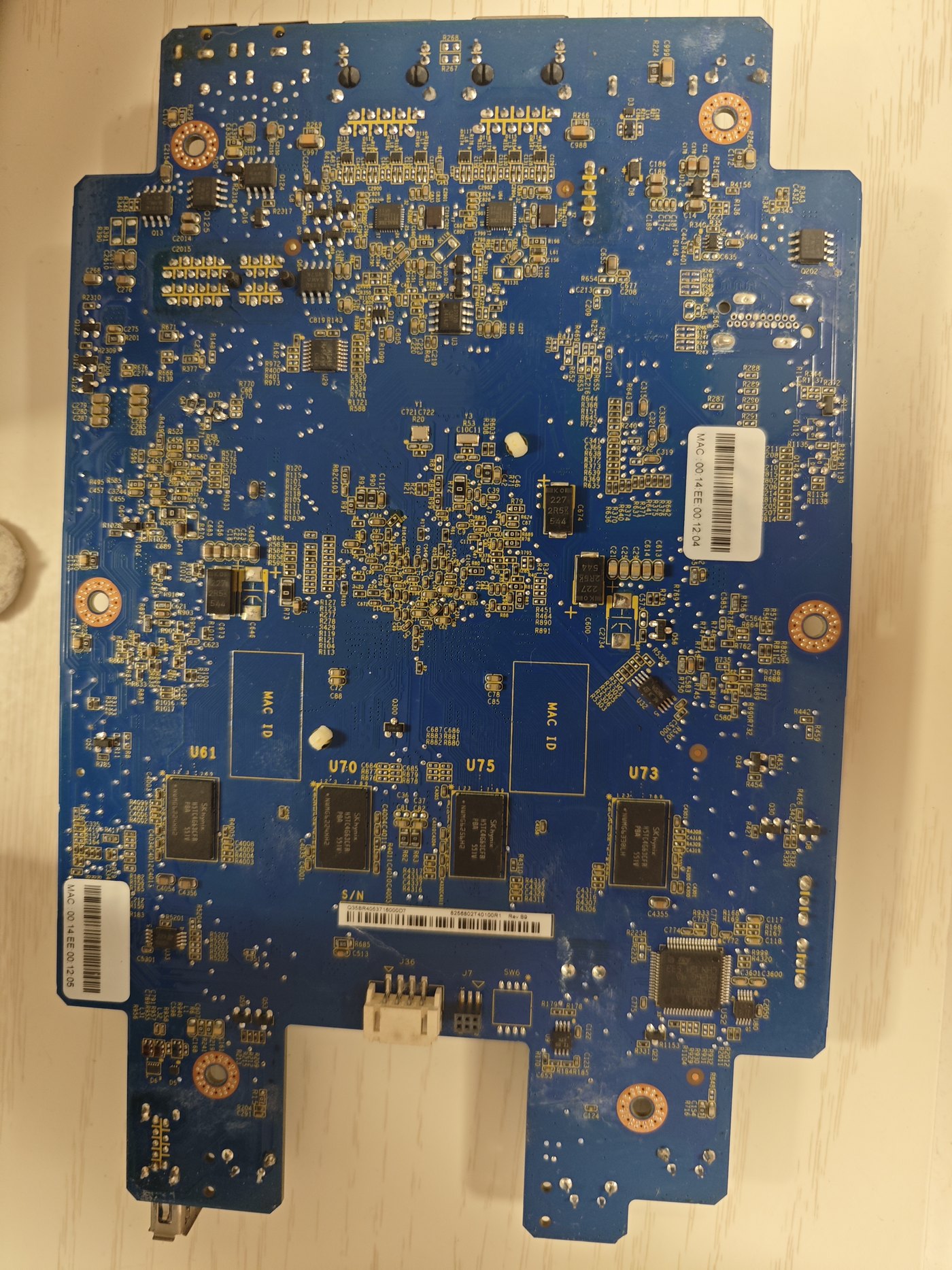
対象は WD PR2100 です。Intel x86 プラットフォームを使った NAS で、製品としてはネットワークストレージですが、マザーボードを見るといくつか分析したくなる点があります。映像出力は使えるのか、BIOS に入れるのか、Linux をインストールできるのか、基板上の未実装端子は何なのか、HDD バックプレーンの端子は PCIe なのか、という点です。
こうした問題を目視だけで判断すると、簡単に方向を誤ります。よりよい方法は、まずマザーボード写真を AI に渡し、端子位置、パッド数、配線形状、チップ配置、可能な用途を構造化して整理させることです。そのうえで、人間がテスター、オシロスコープ、はんだ付け、通電テストで検証します。ここでの AI は最終判断者ではなく、問題を素早く分解し、特徴を見つけ、証拠のつながりを作る補助役です。
Step 1: まず AI に問題を分解させる
最初から「この端子は HDMI か」と聞かない方がよいです。その聞き方は、分析を単一の答えへ早く寄せすぎます。
よりよい聞き方は次のようなものです。
- このマザーボードで注目すべき未実装端子はどれか。
- 各端子の周辺にはどのようなチップ、シルク、配線の特徴があるか。
- それぞれの端子は何に使われる可能性があるか。
- 写真から直接判断できるものと、追加測定が必要なものはどれか。
- 各判断を信頼度順に並べ、検証方法も示してほしい。
こう聞くと、AI は写真中の観察対象を先に分け、急いで結論を出さなくなります。この WD PR2100 の基板では、最初の分析対象を次のように分けられます。
J12:未実装の表示インターフェースらしい領域;J5:近くに SPI Flash があり、BIOS/UEFI 関連の可能性;J7/J36:デバッグ、ファン、制御系ヘッダの候補;J50:HDD バックプレーンへつながる大型コネクタ;- バックプレーン PCB:SATA 分配板なのか、PCIe 拡張ロジックを含むのか。
この段階の価値は正解を出すことではなく、分析の枠組みを作ることです。ハードウェアリバースでは、最初に一つの点へ強く寄りすぎると、周辺のより重要な証拠を見落としがちです。
Step 2: J12 周辺で HDMI らしさを探す
マザーボード写真では、J12 が最初に見るべき領域です。基板端に近く、外部端子用に予約された位置に見え、完成品のコネクタは実装されていません。
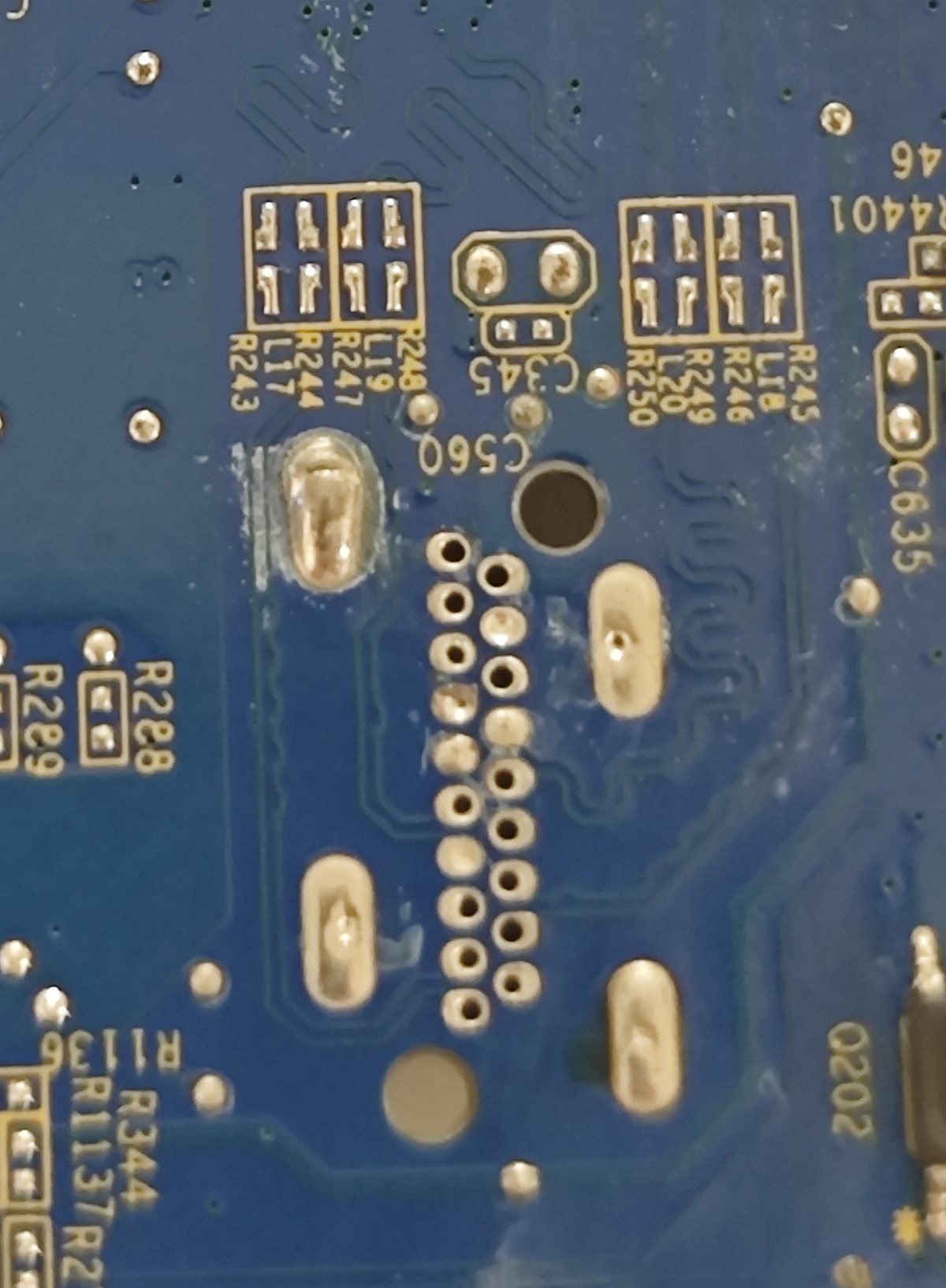
AI はこの領域で、まず次の特徴を拾いました。
- パッド数が HDMI Type-A の
19 pinに近い; - 両側に固定用パッドがある;
- 基板端に近く、外部表示端子の配置として自然;
- 複数の長さ合わせされた蛇行差動配線が見える;
- 差動配線が CPU/SoC 側へ向かっているように見える。
HDMI Type-A の典型的な特徴は、19 pin、複数の TMDS 差動ペア、DDC/I2C、Hot Plug Detect、接地やシールド構造です。J12 のパッド数、固定穴、基板端の位置、差動配線の形は、HDMI 予約フットプリントとよく一致します。
ただし、AI の結論を「確実に HDMI」と書くべきではありません。より安全な暫定判断は次の形です。
J12 は工場デバッグまたは隠し表示出力用の未実装 HDMI 端子である可能性が高い。ただし、導通確認、はんだ付け、通電時の出力確認が必要。
重要なのは確率を残すことです。写真分析だけでは各 pin の実際のネットを確認できず、BIOS が表示出力を有効にしているかも分かりません。「可能性が高い」は「確定」より現実に近い表現です。
Step 3: 判断を証拠のつながりにする
AI の価値は「HDMI に見える」と言うことだけではありません。「なぜそう見えるのか」を証拠に分解することです。
J12 を HDMI と判断する主な根拠は次の 5 つです。
- パッド数が HDMI Type-A の一般的な構造に合う;
- 複数の蛇行差動配線があり、高速映像信号の配線習慣に合う;
- コネクタが基板端にあり、外部インターフェースの機械位置に合う;
- 差動配線が Intel x86 SoC/CPU 側へ向かうように見える;
- Intel プラットフォームには統合グラフィックスや表示出力があることが多く、メーカーがデバッグ表示口を残した可能性がある。
ここでは 2 種類の証拠を分ける必要があります。前 4 つは写真からの観察で、5 つ目はプラットフォーム経験です。写真証拠はより直接的ですが、経験則は確率を上げるだけで、測定の代わりにはなりません。
AI でハードウェア分析をするときに最も注意すべき点もここです。AI は「よくある経験」を「確定事実」のように述べがちです。出力を整理するときは、写真で見えるもの、経験からの推論、実測が必要なものを明確に分けます。
Step 4: J5 が表示端子である可能性を下げる
もう一つ誤解しやすい位置が J5 です。「小さなチップと端子が近くにある」とだけ見ると、表示、デバッグ、拡張のどれかと結びつけたくなります。
しかし、周辺部品を合わせて見ると、ここは BIOS/起動経路に関わる領域と見る方が自然です。近くに MX25L 系列の SPI Flash が見えるからです。この系列は一般に次の用途で使われます。
- BIOS;
- UEFI;
- Boot Loader;
- ファームウェア設定保存。
そのため、J5 周辺は表示端子ではなく起動ファームウェア関連領域に見えます。実作業でもこの判断は有用です。後で BIOS バックアップ、ファームウェア書き換え、復旧、起動経路の解析をするなら、J5 と SPI Flash 周辺は注目すべきです。
ただし、現在の目的が表示出力の探索なら、J5 の優先度は J12 より低くなります。
Step 5: デバッグ入口は J7 と J36 から見る
NAS のマザーボードでは、シリアルポートは HDMI より実用的なことが多いです。表示出力が使えなくても、UART が見つかれば BIOS、UEFI、Boot Loader、Linux の起動ログを見られる可能性があります。
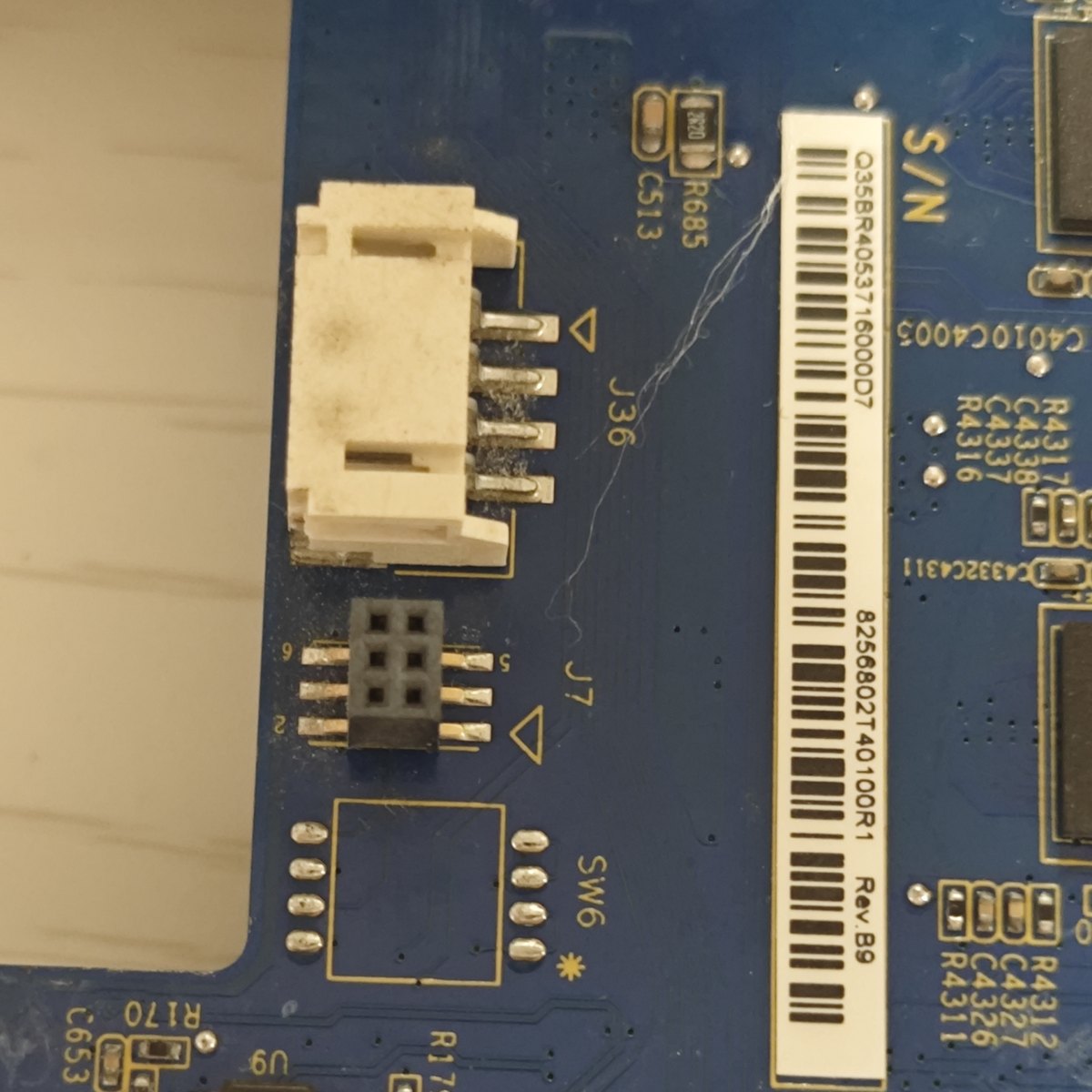
AI の候補判断は次のとおりです。
J7:UART デバッグヘッダらしい;J36:制御系端子の可能性もあるが、ファン、フロントパネル、低速制御系に見える。
シリアル端子の判断は写真だけではできません。次にテスターで測るべきです。
- GND;
- 3.3V または 5V;
- TX;
- RX。
通電後は USB-TTL アダプタで一般的な設定を試します。
|
|
電圧レベルには注意が必要です。まず 3.3V TTL と仮定し、RS-232 レベルを直接つないではいけません。5V 電源ピンを USB-TTL の VCC に安易につなぐのも避けます。通常は GND / TX / RX だけで十分です。
シリアル出力で AMI BIOS、Aptio、UEFI Shell、Linux 起動ログが見えれば、BIOS に入れるか、起動項目を変えられるか、USB や SATA から Linux を入れられるかをさらに判断できます。
Step 6: J50 バックプレーン端子が PCIe か判断する
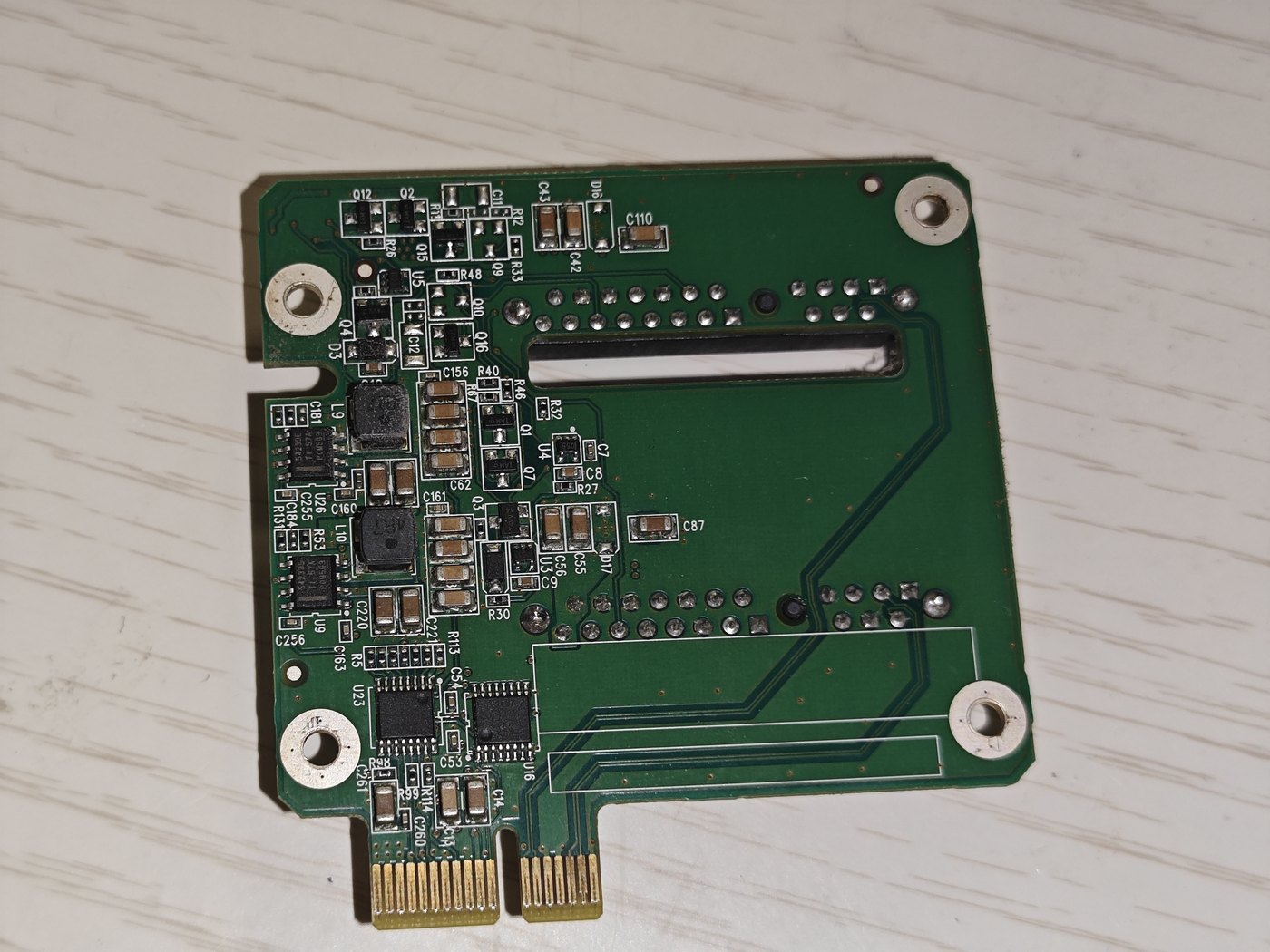
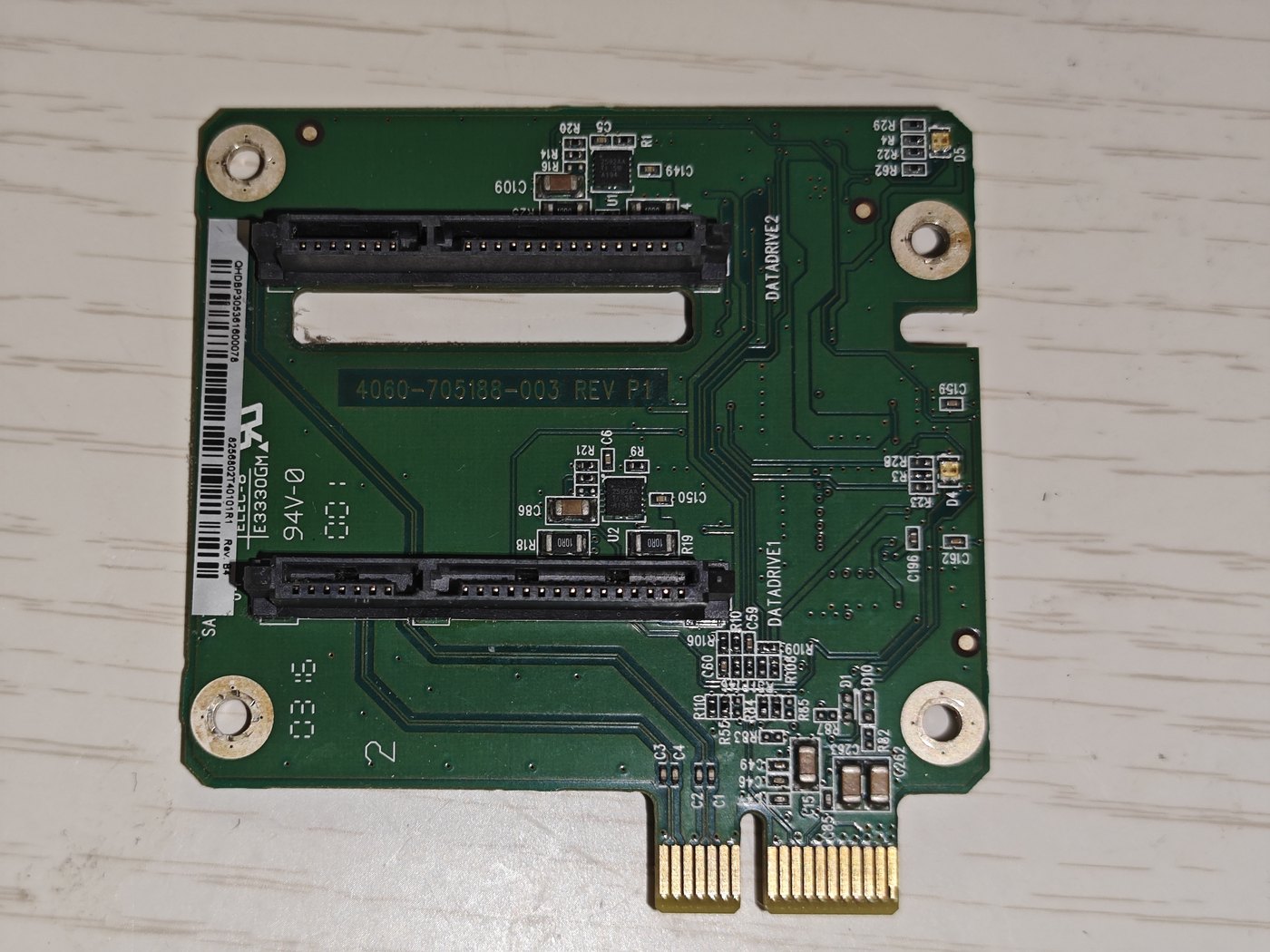
J50 は HDD バックプレーンへつながる大型コネクタです。形状だけを見ると PCIe x4 コネクタを連想しますが、用途は形だけでは決まりません。
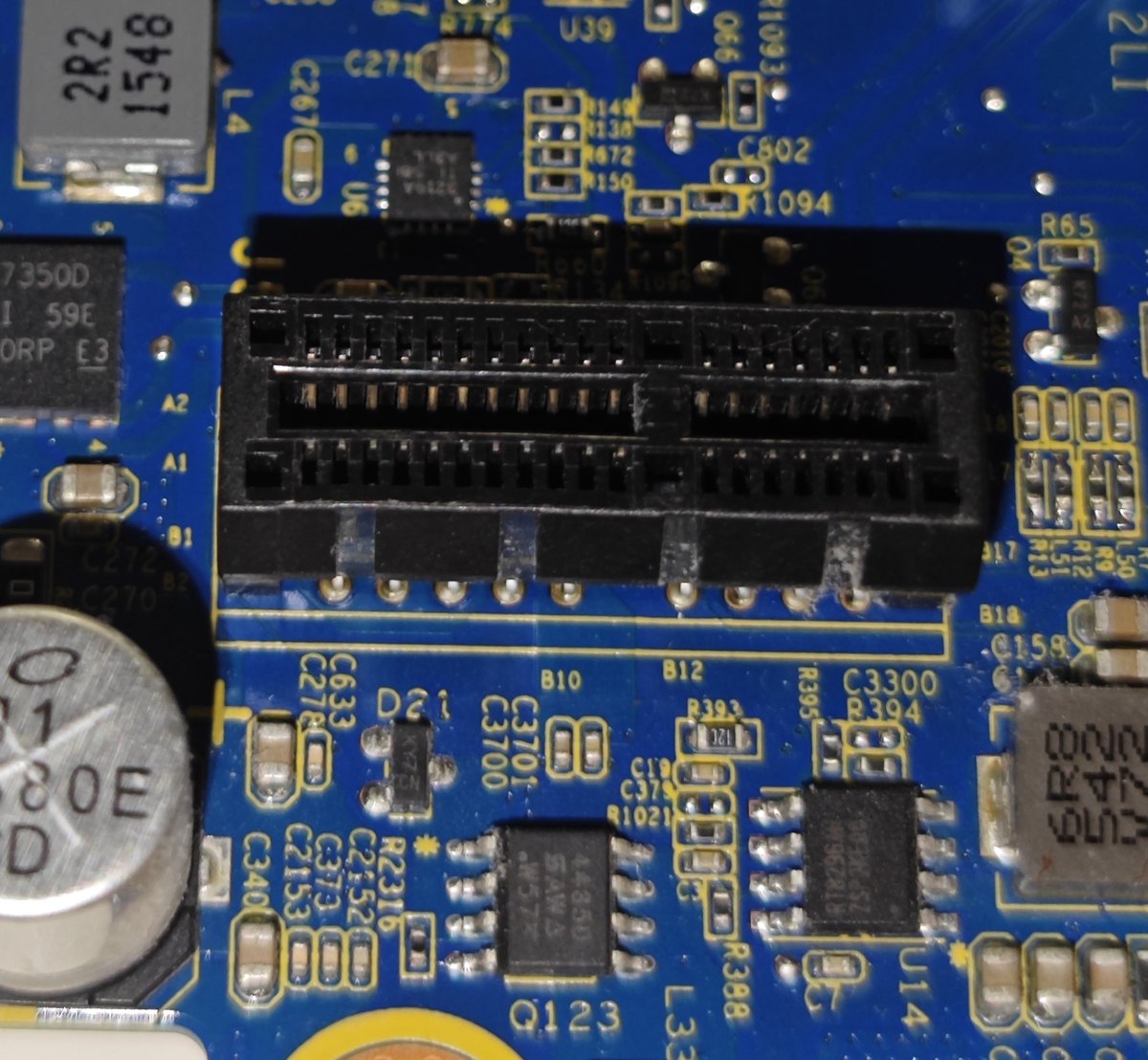
AI の J50 に対する初期判断は慎重です。形は PCIe コネクタに似ている可能性がありますが、実際には専用 HDD バックプレーン接続である可能性が高い、というものです。バックプレーン PCB には 2 つの SATA データ端子と電源管理回路が見え、明確な PCIe Switch が見当たらないためです。
バックプレーンが 2 ベイを支えるだけなら、主な役割は次のようなものです。
- SATA データ線の中継;
- HDD 電源配分;
- ドライブ挿抜や存在検出信号;
- LED や状態制御;
- ファンやフロントパネルの低速信号。
PCIe かどうかを確認するには、外形ではなく次の信号を測る必要があります。
- PCIe
REFCLKがあるか; PERST#があるか;- PCIe TX/RX 差動ペアがあるか;
- 差動ペアが CPU/PCH へ直接向かうか;
- バックプレーンに PCIe Switch、SATA コントローラ、ブリッジチップがあるか。
現時点の写真からは、J50 は標準的に使える PCIe 拡張ポートではなく、SATA バックプレーン専用端子に見えます。
Step 7: AI 出力を検証リストに変える
AI 分析はここで終わらせるべきではありません。よりよい締め方は、各推論を実行可能な検証手順に変えることです。
推奨する検証順序は次のとおりです。
- J12 の GND、5V、DDC/I2C、疑わしい TMDS 差動ペアを測る;
- パッドが HDMI pinout とよく合うなら、HDMI コネクタのはんだ付けを検討する;
- 通電後、HDMI 信号が出るか確認する;
- 同時に J7 の UART pinout を調べる;
115200 8N1で起動ログを読めるか試す;- シリアルが使えるなら BIOS または Boot Menu に入れるか確認する;
- J50 の PCIe 重要信号を測り、SATA バックプレーン端子にすぎないか確認する;
- 最後に Linux インストールを試すか判断する。
原則は、低リスクの測定を先に行い、はんだ付けはその後にすることです。デバッグ出力を見つけてから起動経路を変更し、端子の性質を検証してから拡張用途を試します。
現時点の判断まとめ
写真観察とプラットフォーム経験から、現時点の暫定判断は次のとおりです。
| 端子/領域 | 初期判断 | 信頼度 | 説明 |
|---|---|---|---|
J12 |
未実装 HDMI 端子 | 高 | 19 pin、基板端位置、複数の差動配線が明確 |
J5 |
BIOS/UEFI SPI Flash 周辺 | 高 | 近くに MX25L 系列 SPI Flash |
J7 |
UART デバッグヘッダ候補 | 中高 | GND/TX/RX とシリアル出力の確認が必要 |
J36 |
制御系ヘッダ候補 | 中 | ファン、フロントパネル、低速制御の可能性 |
J50 |
SATA バックプレーン専用端子 | 中高 | 外形は拡張端子風だが、バックプレーンは SATA/電源配分に見える |
優先して検証すべきなのは J12 と J7 です。一方は表示出力、もう一方は起動ログとデバッグ入口につながります。どちらか一方でも確認できれば、Linux インストール、起動項目の変更、ハードウェア能力の調査がかなり進めやすくなります。
このケースから分かること
このケースでの AI の役割は、ハードウェア経験を置き換えることではありません。写真の中の散らばった手がかりを素早く整理することです。
得意なのは次のような作業です。
- 端子領域を優先度順に分ける;
- パッド数、位置、配線形状から特徴を抽出する;
- 「何に似ているか」を証拠のつながりに整理する;
- 各判断に信頼度を付ける;
- 結論を後続の実測リストへ変換する。
ただし限界もはっきりしています。
第一に、AI は電圧を測れません。端子に本当に 5V、3.3V、HPD、DDC、UART TX があるかは、テスター、ロジックアナライザ、オシロスコープで確認する必要があります。
第二に、AI は写真の角度に影響されます。シルクが読めない、配線が隠れている、チップ刻印がぼやけている場合、推論の信頼度は下がります。
第三に、AI は「似ている」を「そうである」と言いがちです。出力では「疑わしい」「可能性が高い」「検証が必要」といった表現を使い、推論を定論にしないようにします。
第四に、ハードウェア改造にはリスクがあります。HDMI のはんだ付け、シリアル接続、BIOS 書き換え、起動項目変更はいずれも起動不能につながる可能性があります。作業前に SPI Flash をバックアップし、電圧レベルを確認し、復旧手段を準備しておくべきです。
結論
今回の WD PR2100 マザーボード分析で、AI が最も役立ったのは「どの端子が何か」を直接決めることではなく、明確な分析経路を作ることでした。
写真観察から始め、端子形状と配線特徴を見つけ、プラットフォーム経験と組み合わせて仮説を出し、それぞれを測定可能な検証項目に分解し、最後に低リスクから高リスクへ作業順序を並べる。
現時点で最も価値のある仮説は、J12 が未実装 HDMI である可能性が高いこと、J7 が UART デバッグヘッダかもしれないことです。Linux インストールや BIOS へのアクセスへ進むには、導通測定、はんだ付けテスト、シリアルログでの確認が必要です。
言い換えると、AI はハードウェア機能分析における「第一観察の補助役」としては有効ですが、最終判断者には向きません。手がかりを早く見つける助けにはなりますが、結論を成立させるのは、測定、検証、再現可能な証拠です。