以前、WD PR2100 マザーボードのインターフェースを判断する記事で、マザーボード上の UART デバッグポートは HDMI より価値があるかもしれないと書きました。その後、WD Community に PR4100 / PR2100 の内部 UART からシリアルコンソールへ入る方法を記録した古いスレッドを見つけました。
この作業は、マルチメーター、USB-UART、TTL レベル、基本的なハードウェアデバッグに慣れている人向けです。一般ユーザー向けの「NAS 修理手順」ではありません。配線ミス、ショート、電圧レベルの間違いは、出力が出ないだけでなく、マザーボードの破損につながる可能性があります。
元スレッド: USB to Serial UART Console Access for PR4100 / PR2100
まずリスクから
一番大事なのは、どう接続するかではなく、何を接続してはいけないかです。
VCCを接続しない。5VTTL を使わない。- 従来の
RS-232レベルを直接つながない。 - 通電中にクリップやプローブを不用意に動かさない。
- ピン配置を確認する前に USB-UART を差し込まない。
PR4100 / PR2100 クラスの NAS マザーボード上のシリアルポートは、通常 3.3V TTL UART です。実際の接続では、基本的に 3 本だけで十分です。
|
|
VCC は給電用に使うものではありません。USB-UART の電源ピンを NAS マザーボードの VCC に接続すると、マザーボードを破損する可能性があります。
必要なもの
基本的な道具は次のとおりです。
3.3VUSB-UART アダプター。- 電圧と抵抗を安定して測れるマルチメーター。
- 4-pin JST に合うケーブル、またはジャンパーワイヤー。
- PuTTY、minicom、screen などのターミナルソフト。
- 安定した手と、かなり保守的な判断。
USB-UART モジュールに 3.3V / 5V ジャンパーがある場合は、必ず 3.3V 側になっていることを確認します。多くのシリアルモジュールは初期状態が 5V で、この点は見落とされがちです。
UART の位置とピン
WD Community の元記事は PR4100 をベースにしています。後続の返信では、PR2100 / DL4100 にも似たインターフェースと設定があるという報告があります。元記事で示されている PR4100 の UART 4-pin の順序は次のとおりです。
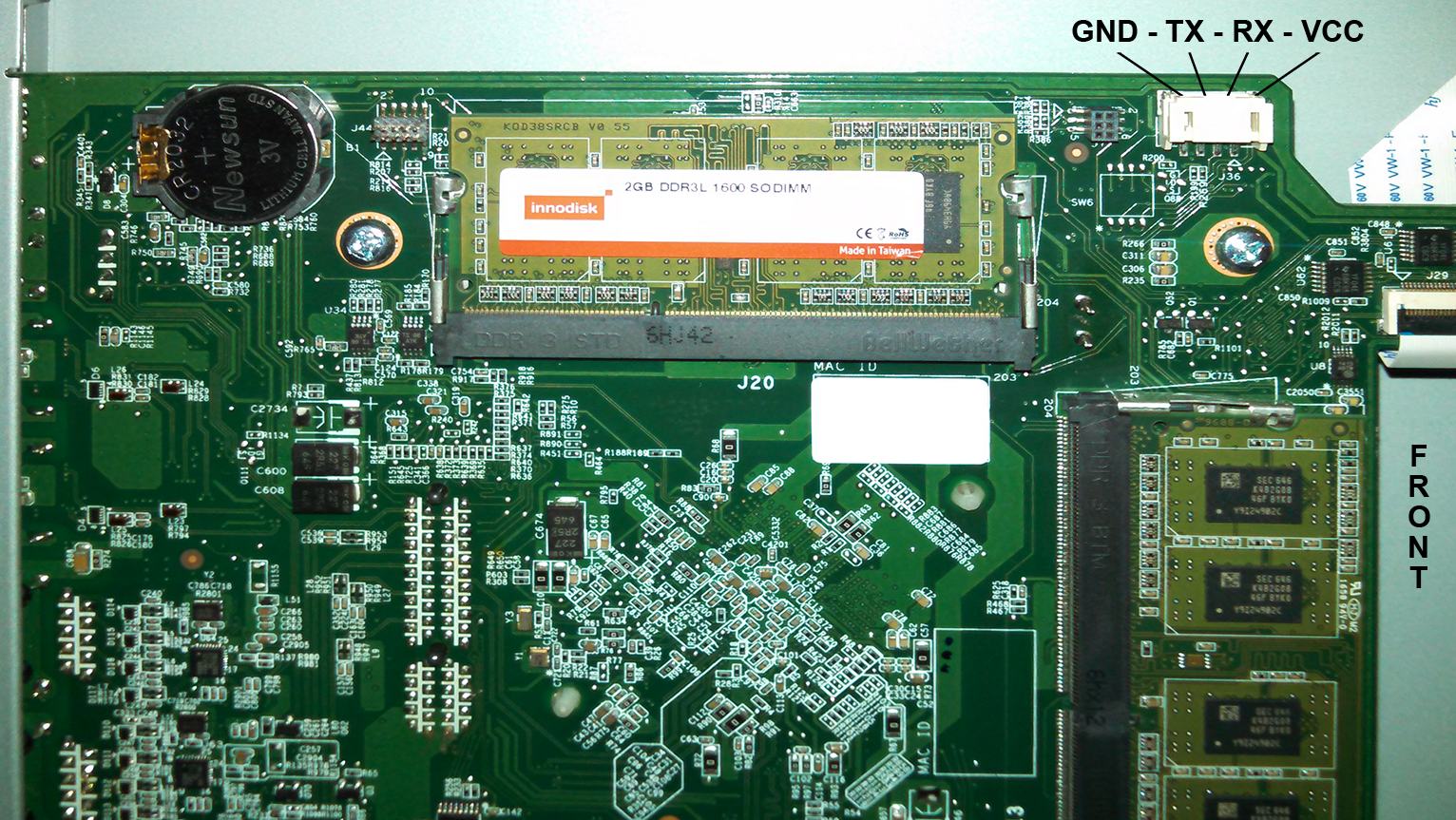
|
|
ただし、この順序を盲信してはいけません。ロット、モデル、基板レイアウトによって違う可能性があります。実際に作業する前に、必ず自分でマルチメーターを使って確認します。
比較的安全な確認手順は次のとおりです。
- 電源を切り、電源ケーブルを抜く。
- 抵抗レンジで
GNDを探す。各ピンと金属フレーム、シールドなど既知の接地点との抵抗を測る。 - 起動時に電圧レンジで各ピンを観察する。
TXは起動ログ出力中に電圧が少し揺れ、最後は3.3V付近に落ち着くことがある。VCCは安定した3.3Vであることが多い。RXは一定しない。プルアップ、プルダウン、または浮いた状態のことがある。
ロジックアナライザーがあれば、TX / RX / VCC の判断に使えます。ただし、信号を見る助けにはなっても、配線ミスの責任を取ってくれるわけではありません。
正しい配線
USB-UART と NAS マザーボードの間では、TX / RX をクロス接続します。
|
|
起動ログを見るだけなら、最初は読み取り専用で接続できます。
|
|
この読み取り専用接続では入力できませんが、リスクは低く、最初に出力の有無を確認するには向いています。
シリアル設定
元記事で使われているシリアル設定は次のとおりです。
|
|
よくある表記では次のようになります。
|
|
Windows ではデバイスマネージャーで USB-UART に割り当てられた COM ポートを確認し、PuTTY で Serial を選びます。Linux / macOS では、通常 /dev/ttyUSB0 や /dev/tty.usbserial-* のようなデバイス名で見えます。
成功すると何が見えるか
配線と設定が正しければ、NAS の電源投入後、ターミナルに起動ログが表示されるはずです。その後、BIOS / UEFI 画面、Boot Loader の出力、Linux の起動メッセージが見えることがあります。
WD Community の返信では、この方法で Aptio Setup Utility が見えたという報告があります。また、正常に起動しないシステムの調査にシリアルコンソールを使った例もあります。Debian のインストール、起動項目の変更、ファームウェア更新失敗、青い LED の点滅などを調べる場合、シリアルコンソールは Web 管理画面より頼りになることが多いです。
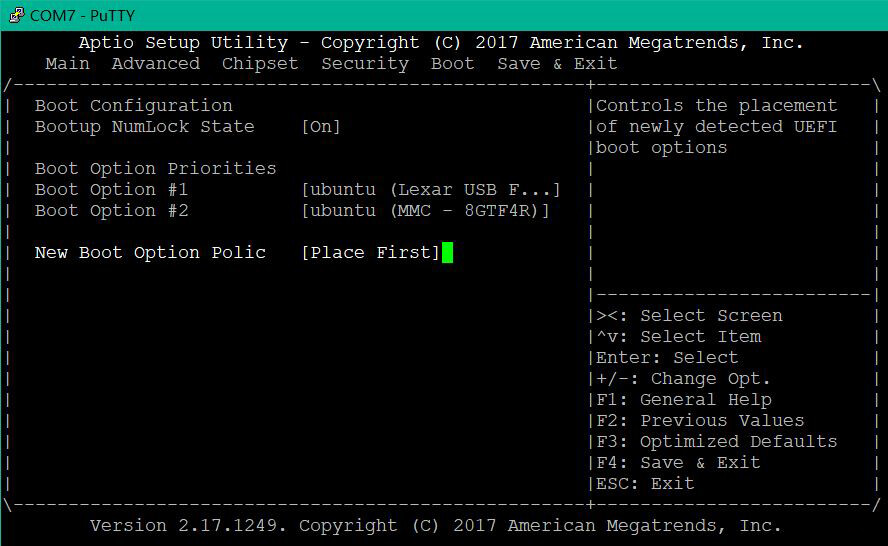
ただし、ログが見えるからといって必ず直せるわけではありません。より低いレイヤーの観察窓が得られる、というだけです。
よくある問題
PuTTY を開いても何も表示されない
まず USB-UART 自体を確認します。USB-UART の TX と RX を短絡し、ターミナルで文字を入力してエコーバックするか確認します。返ってくれば、アダプターとドライバーはおそらく正常です。その後、COM ポート、ボーレート、GND の共通化、NAS の TX が本当に USB-UART の RX につながっているかを確認します。
接続してもログが出ない
ピン配置の判断が間違っているか、シリアルアダプターの電圧レベルが違う可能性があります。電源を切り、GND / TX / RX / VCC をもう一度確認します。「フォーラムでこの順序だと言っていた」だけで試し続けないほうが安全です。
ログは見えるが入力できない
NAS RX <--> USB-UART TX の経路を確認します。GND と NAS TX だけを接続した場合は、最初から読み取り専用です。
ケーブルが入らない
元スレッドでは JST コネクタのサイズやピン周辺のスペースも話題になっています。無理に押し込んで隣のピンをショートさせてはいけません。ぐらつくクリップで賭けるより、適切な 4-pin JST ケーブルを使うほうが安全です。
PR2100 マザーボード分析との関係
以前の記事で、PR2100 についての私の結論は、疑わしい UART インターフェースを優先的に検証する価値がある、というものでした。BIOS、Boot Menu、Linux コンソールに直接アクセスできる可能性があるからです。
WD Community のこのスレッドは、重要な実践的情報を補ってくれます。
- PR4100 には実際に使える内部 UART がある。
- 一般的な設定は
115200 8N1。 - 経験上のピン順は
GND, TX, RX, VCC。 TX / RXはクロス接続する。VCCは必ず未接続にする。- PR2100 / DL4100 にも適用できる可能性があるが、実測確認は必要。
つまり、PR2100 に Linux を入れる、起動を復旧する、青い LED の点滅を調べる、BIOS に入る、といった次の作業では、HDMI を推測したりディスク上のシステムを盲目的に変更したりするより、シリアルコンソールのほうが信頼できます。
結論
PR4100 / PR2100 の UART コンソールは複雑な改造ではありませんが、細部に非常に敏感です。
より安全な順序は次のとおりです。
- 電源を切ってケースを開ける。
- 疑わしい 4-pin UART を見つける。
- マルチメーターで
GNDを確認する。 - 通電時に
TX / RX / VCCを観察する。 3.3VUSB-UART を使う。GND / TX / RXだけを接続する。VCCは絶対に接続しない。115200 8N1でターミナルを開く。- まずログを読み、その後でコマンド入力するか決める。
ハードウェアデバッグで高いのは、USB-UART やマルチメーターではありません。すでに生産終了していて、データも入っているかもしれない NAS マザーボードです。少し遅くても、もう一度確認するほうが、あとから復旧するよりずっと安く済みます。