前面写过一篇 WD PR2100 主板接口判断,里面提到主板上的 UART 调试口可能比 HDMI 更有价值。后来查到 WD Community 里有一篇老帖子,专门记录了 PR4100 / PR2100 通过内部 UART 进入串口控制台的方法。
这类操作适合已经熟悉万用表、USB-UART、TTL 电平和基本硬件调试的人。它不是普通用户的“修 NAS 教程”。接错线、短路、用错电平,轻则没有输出,重则直接损坏主板。
原帖链接:USB to Serial UART Console Access for PR4100 / PR2100
先说风险
这件事最重要的不是怎么接,而是什么不能接。
- 不要接
VCC。 - 不要用
5VTTL。 - 不要用传统
RS-232电平直连。 - 不要在通电状态下随便移动线夹或探针。
- 不要在没确认引脚定义前直接插上 USB-UART。
PR4100 / PR2100 这类 NAS 主板上的串口通常是 3.3V TTL UART。实际连接一般只需要三根线:
|
|
VCC 不是给你供电用的。把 USB-UART 的电源脚接到 NAS 主板的 VCC,可能会造成主板损坏。
需要准备什么
基本工具如下:
3.3VUSB-UART 转接器;- 万用表,最好能稳定测电压和电阻;
- 适合 4-pin JST 的线材或杜邦线;
- 终端软件,比如 PuTTY、minicom、screen;
- 足够稳定的手和足够保守的心态。
如果 USB-UART 模块带 3.3V / 5V 跳帽,先确认跳到 3.3V。很多串口模块默认在 5V,这一点很容易被忽略。
UART 接口位置和引脚
WD Community 原帖基于 PR4100,后续回复里也有人反馈 PR2100 / DL4100 有相似接口和参数。原帖给出的 PR4100 UART 4-pin 顺序是:
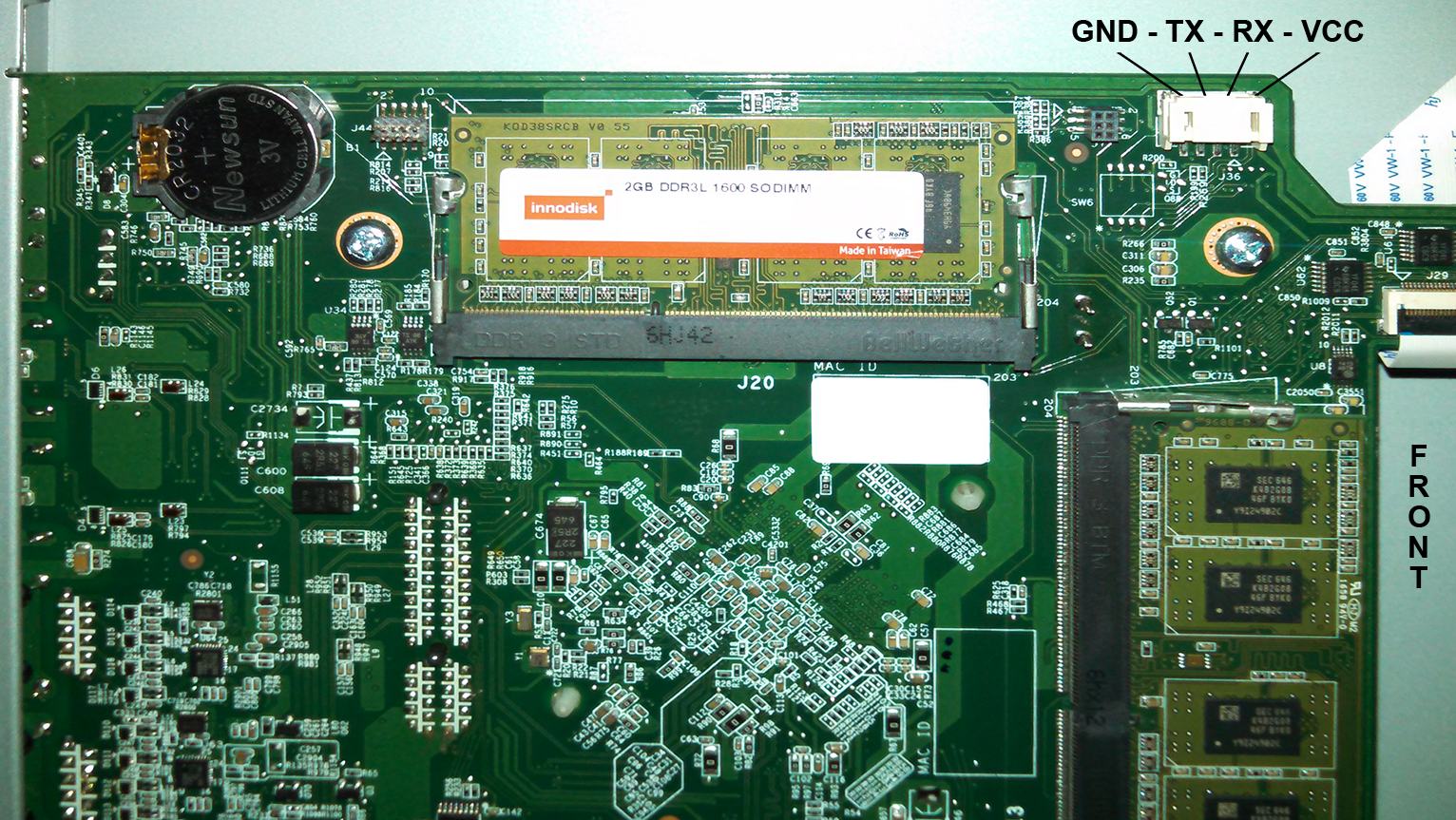
|
|
但这个顺序不能盲信。不同批次、不同型号、不同主板布局都可能有差异。真正动手前,必须自己用万用表确认。
一个相对稳妥的判断流程是:
- 断电并拔掉电源线。
- 用电阻档找
GND,测每个引脚到金属框架、屏蔽罩等接地点的阻值。 - 通电启动时,用电压档观察各引脚。
TX在启动输出日志时,电压可能会有轻微跳动,最后接近3.3V。VCC往往是稳定的3.3V。RX的表现不一定固定,可能被拉高、拉低,也可能处于漂浮状态。
如果手上有逻辑分析仪,也可以用它辅助判断 TX / RX / VCC。但逻辑分析仪只能帮你看信号,不能替你承担接错线的后果。
正确接线方式
USB-UART 和 NAS 主板之间需要交叉连接 TX / RX:
|
|
如果只是想看启动日志,可以先只接:
|
|
这种只读接法不能输入命令,但风险更低,适合第一次确认有没有串口输出。
串口参数
原帖使用的串口参数是:
|
|
也就是常见写法:
|
|
Windows 下可以用设备管理器查看 USB-UART 对应的 COM 口,然后在 PuTTY 里选择 Serial。Linux / macOS 下通常会出现类似 /dev/ttyUSB0、/dev/tty.usbserial-* 这样的设备名。
看到什么才算成功
接线和参数都正确时,给 NAS 上电后,终端窗口里应该能看到启动日志。后续可能进入 BIOS / UEFI 画面、Boot Loader 输出,或者 Linux 启动信息。
WD Community 回复里有人反馈,通过这种方式看到了 Aptio Setup Utility,也有人用串口排查了系统无法正常启动的问题。对安装 Debian、改启动项、排查固件升级失败、蓝灯闪烁等问题来说,串口控制台往往比网页管理界面可靠。
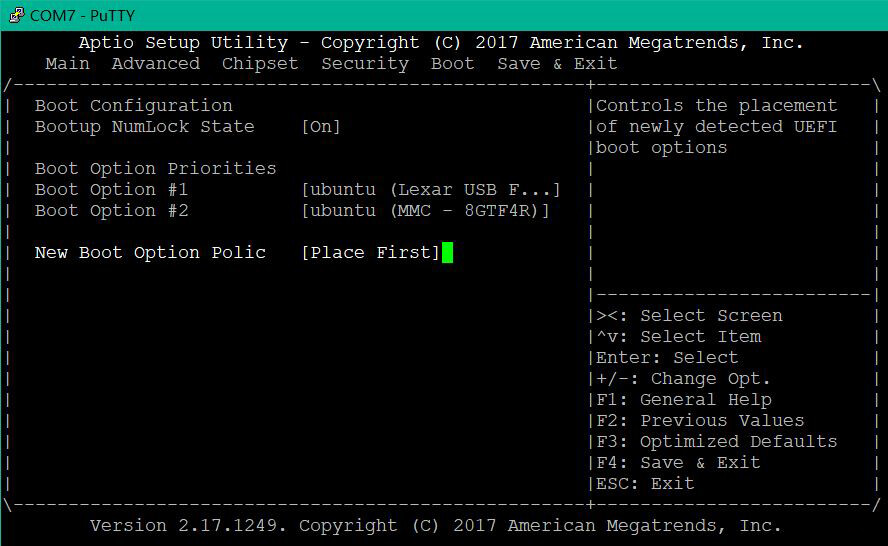
但也要注意:能看到日志,不代表一定能修好机器。它只是让你获得一个更底层的观察窗口。
常见问题
PuTTY 打开后没有任何输出
先做 USB-UART 自检。把 USB-UART 自己的 TX 和 RX 短接,在终端里输入字符,如果能回显,说明转接器和驱动大概率正常。然后再检查 COM 口、波特率、GND 是否共地、NAS 的 TX 是否真的接到了 USB-UART 的 RX。
接上后还是没日志
可能是引脚判断错了,也可能是串口模块电平不对。先断电,重新确认 GND / TX / RX / VCC。不要靠“论坛说这个顺序就是对的”来继续试。
能看到日志但不能输入
检查 NAS RX <--> USB-UART TX 这一路。只接 GND 和 NAS TX 时,本来就只能看,不能输入。
线材插不进去
原帖讨论里有人提到 JST 接头尺寸和线材空间问题。不要为了“硬塞进去”让相邻引脚短路。宁愿换合适的 4-pin JST 线,也不要用摇摇晃晃的线夹碰运气。
和 PR2100 主板分析的关系
之前那篇文章里,我对 PR2100 的结论是:主板上疑似 UART 的接口值得优先验证,因为它可能直接暴露 BIOS、Boot Menu 或 Linux 控制台。
WD Community 这篇帖子补上了很关键的一块实操经验:
- PR4100 上确实存在可用的内部 UART;
- 常见参数是
115200 8N1; - 引脚经验顺序是
GND, TX, RX, VCC; TX / RX要交叉;VCC必须悬空;- PR2100 / DL4100 可能也适用,但仍要实测确认。
也就是说,如果要继续推进 PR2100 安装 Linux、恢复启动、排查蓝灯闪烁或进入 BIOS,串口控制台比盲猜 HDMI、盲改硬盘系统更靠谱。
结论
PR4100 / PR2100 的 UART 控制台不是复杂改造,但它对细节非常敏感。
真正的安全顺序应该是:
- 断电拆机。
- 找到疑似 4-pin UART。
- 用万用表确认
GND。 - 通电观察
TX / RX / VCC。 - 使用
3.3VUSB-UART。 - 只接
GND / TX / RX。 VCC永远不接。- 用
115200 8N1打开终端。 - 先看日志,再决定是否输入命令。
硬件调试里,最贵的不是 USB-UART,也不是万用表,而是那块已经停产、还装着数据的 NAS 主板。慢一点,确认多一点,通常比事后救砖便宜。