这篇记录一次“用 AI 辅助分析硬件功能”的实际案例。
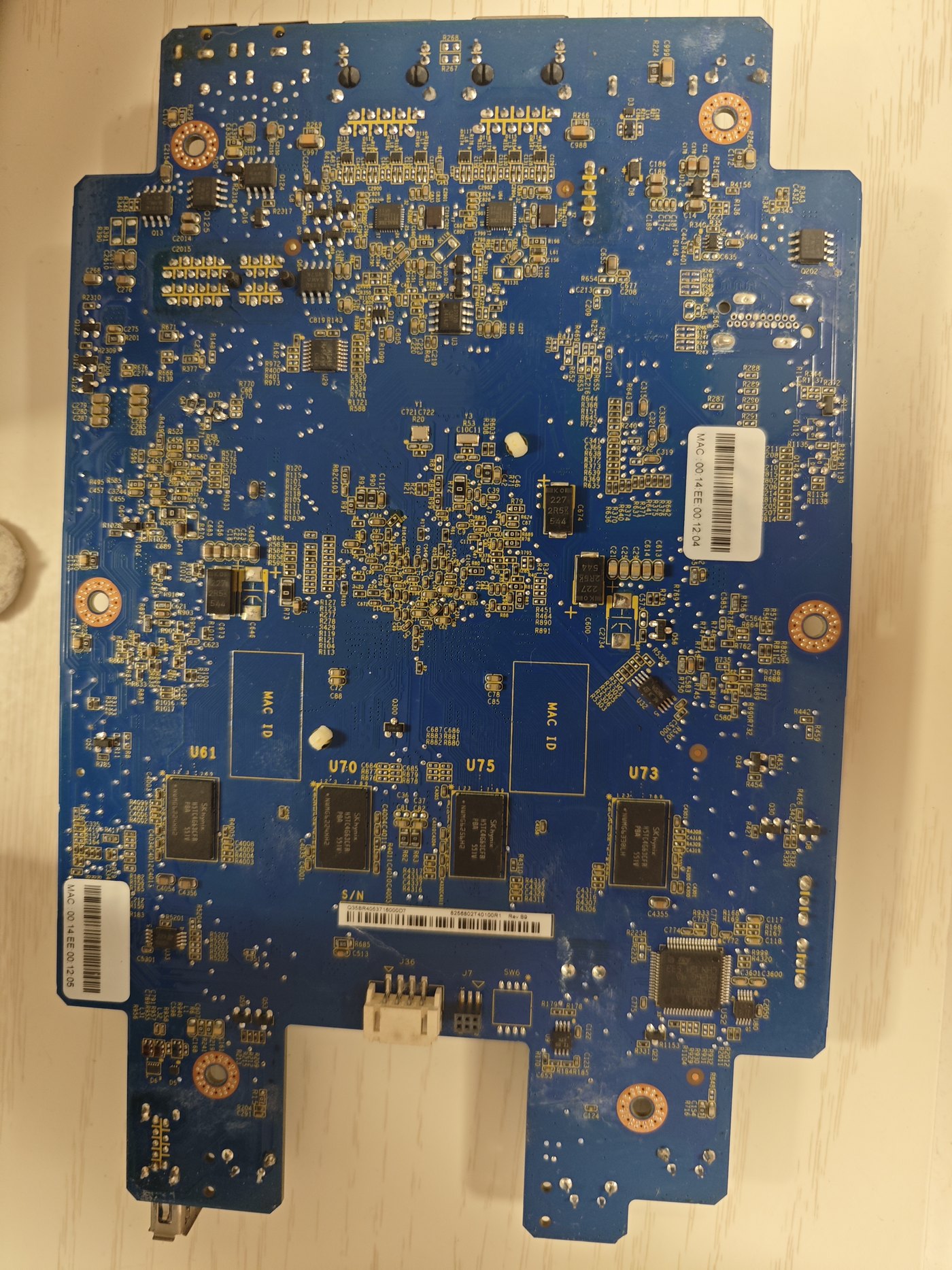
目标设备是 WD PR2100。它是一台基于 Intel x86 平台的 NAS,原厂定位是网络存储设备,但从主板形态看,它还留下了一些值得分析的可能性:能不能接显示输出?能不能进入 BIOS?能不能安装 Linux?主板上的预留接口分别是什么?硬盘背板接口是不是 PCIe?
这类问题如果只靠肉眼猜,很容易走偏。更好的方式是先把主板照片交给 AI 做第一轮结构化观察,让它把接口位置、焊盘数量、走线形态、芯片分布和可能用途整理出来;然后再由人用万用表、示波器、焊接和上电测试去验证。AI 在这里的角色不是最终裁判,而是帮助快速拆问题、找特征、建立证据链。
第一步:让 AI 先拆问题
一开始不要直接问“这个接口是不是 HDMI”。这种问法太容易把分析带进单一答案里。
更好的提问方式是:
- 这块主板上有哪些值得关注的未焊接口?
- 每个接口附近有哪些芯片、丝印和走线特征?
- 这些接口分别可能是什么用途?
- 哪些判断可以从照片直接得出,哪些必须进一步测量?
- 请把每个判断按可信度排序,并给出验证方法。
这样问的好处是,AI 会先把照片中的观察对象拆开,而不是急着给结论。对这块 WD PR2100 主板来说,第一轮可以拆成几个重点区域:
J12:疑似未焊接显示接口;J5:附近有 SPI Flash,可能与 BIOS/UEFI 有关;J7/J36:疑似调试、风扇或控制类接口;J50:连接硬盘背板的大接口;- 背板 PCB:判断它只是 SATA 分配板,还是包含 PCIe 扩展逻辑。
这一步的价值不是判断对错,而是建立分析框架。硬件逆向最怕一上来盯着某一个点猛猜,最后忽略了旁边更关键的证据。
第二步:围绕 J12 找 HDMI 特征
在主板照片里,J12 是最值得优先看的接口区域。它靠近板边,像是为外部接口预留的位置,而且没有焊接成品接口。
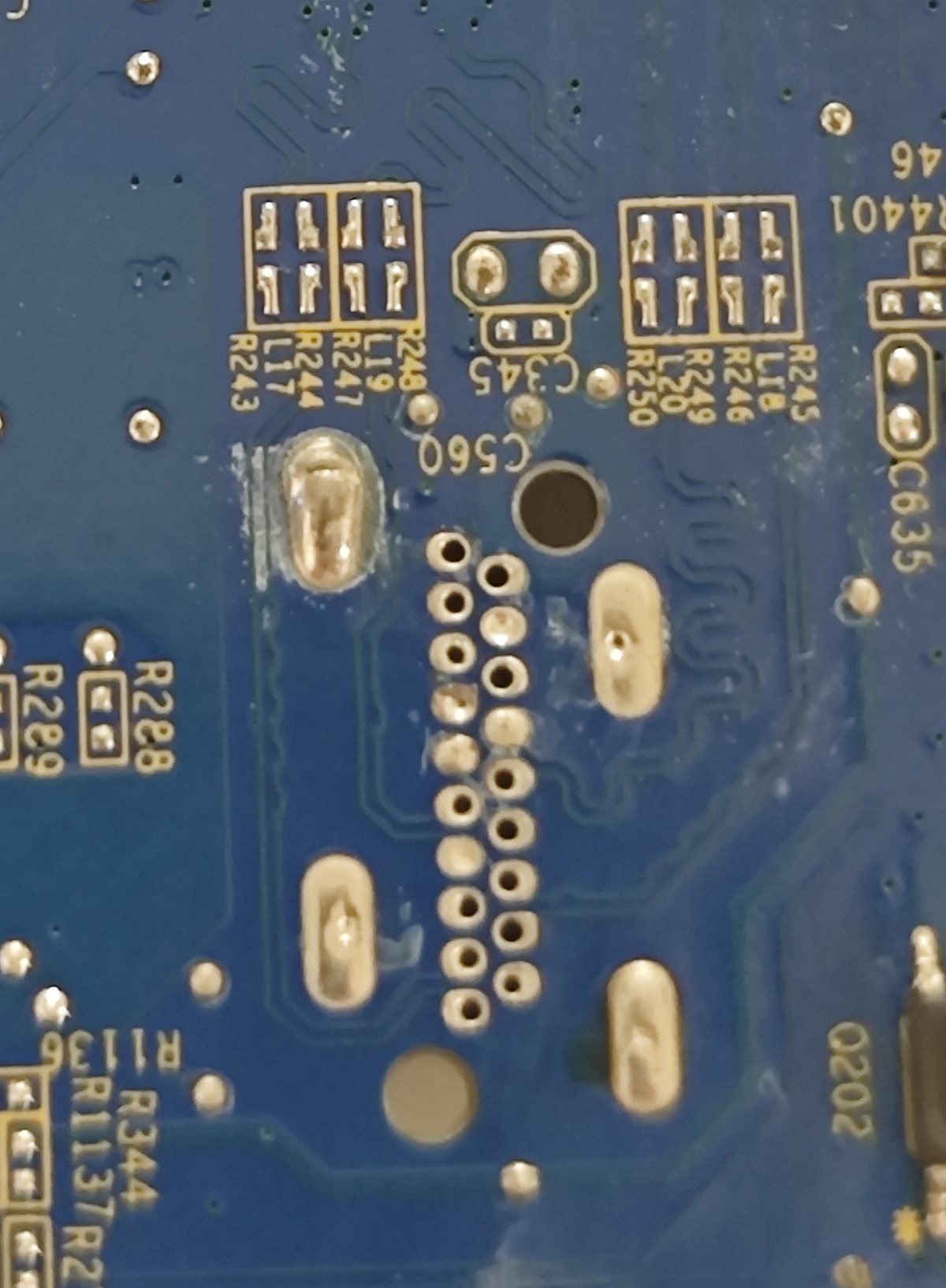
AI 在这个区域先抓住了几个特征:
- 焊盘数量接近 HDMI Type-A 的
19 pin; - 两侧有固定脚位;
- 位置靠近主板边缘,符合外部显示接口布局;
- 可以看到多组长度匹配的蛇形差分走线;
- 差分线疑似通向 CPU/SoC 区域。
HDMI Type-A 的典型特征包括 19 pin、多组 TMDS 差分对、DDC/I2C、Hot Plug Detect 和接地/屏蔽结构。J12 的焊盘数量、固定孔、板边位置和差分走线形态,都与 HDMI 预留焊盘高度吻合。
这里 AI 给出的结论不能写成“确定是 HDMI”。更稳妥的阶段性判断是:
J12 大概率是工厂调试或隐藏显示输出用的 HDMI 预留接口,可信度较高,但仍需通过连通性、焊接和上电输出来验证。
这个表达的关键是保留概率。照片分析无法确认每个 pin 的具体网络,也无法确认 BIOS 是否启用了显示输出,所以“极大概率”比“确定”更接近真实状态。
第三步:把判断整理成证据链
AI 的价值不只是说“像 HDMI”,而是把“为什么像”拆成证据链。
J12 被判断为 HDMI,主要来自五条证据:
- 焊盘数量符合 HDMI Type-A 的常见结构;
- 有多组蛇形差分线,符合高速视频信号的布线习惯;
- 接口位于板边,符合外部接口的机械位置;
- 差分线方向靠近 Intel x86 SoC/CPU 区域;
- Intel 平台通常具备核显或显示输出能力,厂商可能保留调试显示口。
这里要区分两类证据:前四条来自照片观察,第五条来自平台经验。照片证据更直接,平台经验只能提高概率,不能直接替代测量。
这也是使用 AI 做硬件分析时最需要注意的地方。AI 容易把“常见经验”说得像“确定事实”。所以整理输出时,要把每条证据标注清楚:哪些是照片能看到的,哪些是经验推断,哪些需要后续实测。
第四步:排除 J5 的显示接口可能
另一个容易误判的位置是 J5。如果只看“主板上有一片小芯片和接口”,可能会猜它和显示、调试或扩展有关。
但 AI 结合附近器件后,更倾向于把它归到 BIOS/启动链路相关区域。原因是附近能看到 MX25L 系列 SPI Flash。这个系列常见用途包括:
- BIOS;
- UEFI;
- Boot Loader;
- 固件配置存储。
因此,J5 周边更像启动固件相关区域,而不是显示接口。对实际折腾来说,这个判断也很有用:如果后面要备份 BIOS、刷写固件、救砖或分析启动流程,J5 和 SPI Flash 周边就值得重点关注。
但如果当前目标是寻找显示输出,J5 的优先级应该低于 J12。
第五步:找调试入口,先看 J7 和 J36
对 NAS 主板来说,串口通常比 HDMI 更实用。哪怕显示输出不可用,只要能找到 UART,就有机会看到 BIOS、UEFI、Boot Loader 或 Linux 启动日志。
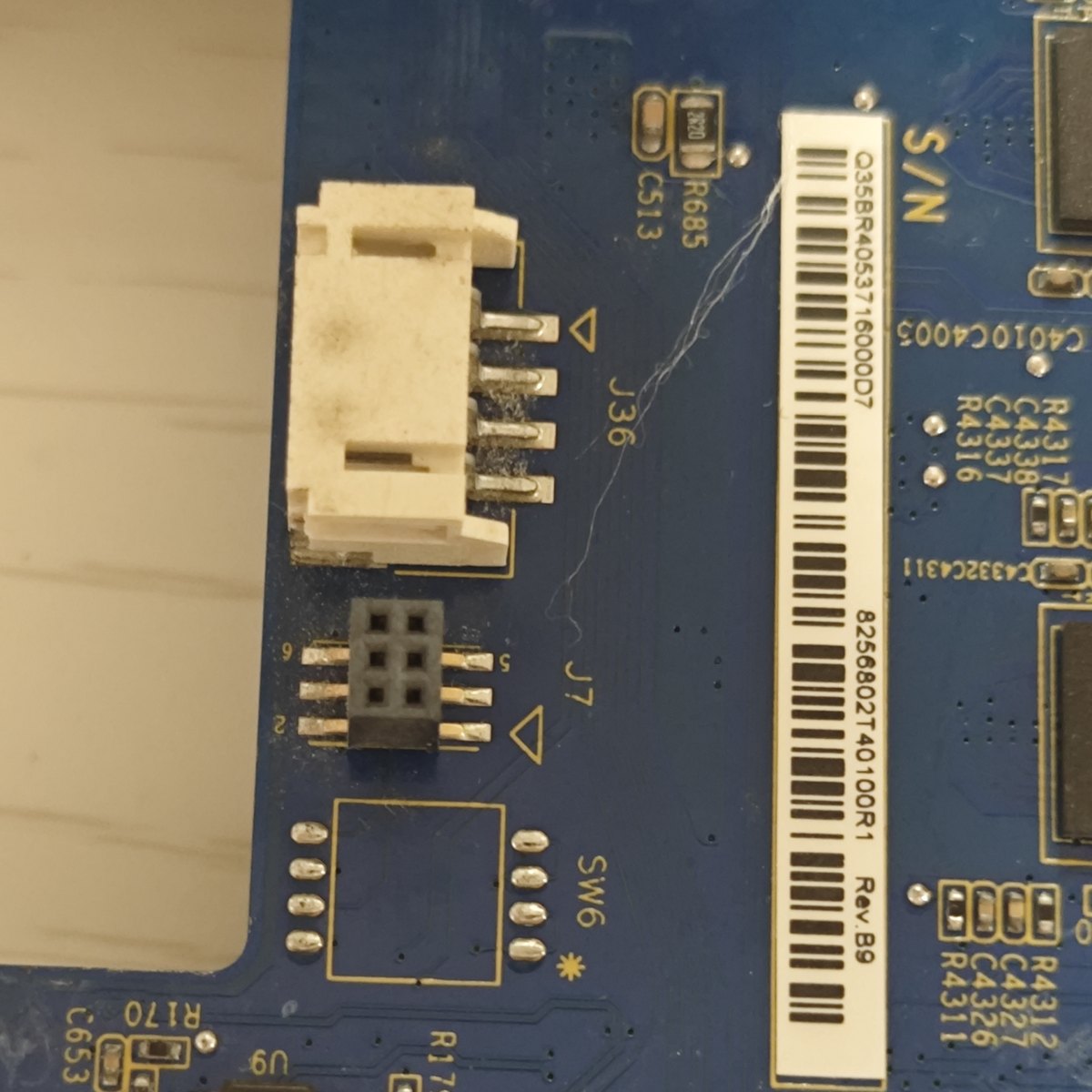
AI 对候选接口的阶段性判断是:
J7:更像 UART 调试口;J36:也可能是控制类接口,但更像风扇、面板或其他低速控制接口。
串口判断不能只靠照片。后续应该用万用表测:
- GND;
- 3.3V 或 5V;
- TX;
- RX。
上电后还可以用 USB-TTL 适配器测试常见参数:
|
|
需要注意的是,串口电平不能乱接。优先假设是 3.3V TTL,不要直接接 RS-232 电平,也不要把 5V 供电脚随便接到 USB-TTL 的 VCC。一般只接 GND / TX / RX 就够了。
如果能在串口看到 AMI BIOS、Aptio、UEFI Shell 或 Linux 启动日志,就能进一步判断是否支持进入 BIOS、是否能改启动项、是否能从 USB 或 SATA 安装 Linux。
第六步:判断 J50 背板接口是不是 PCIe
J50 是连接硬盘背板的大接口。它的外形可能让人联想到 PCIe x4 连接器,但用途不能只看形状。
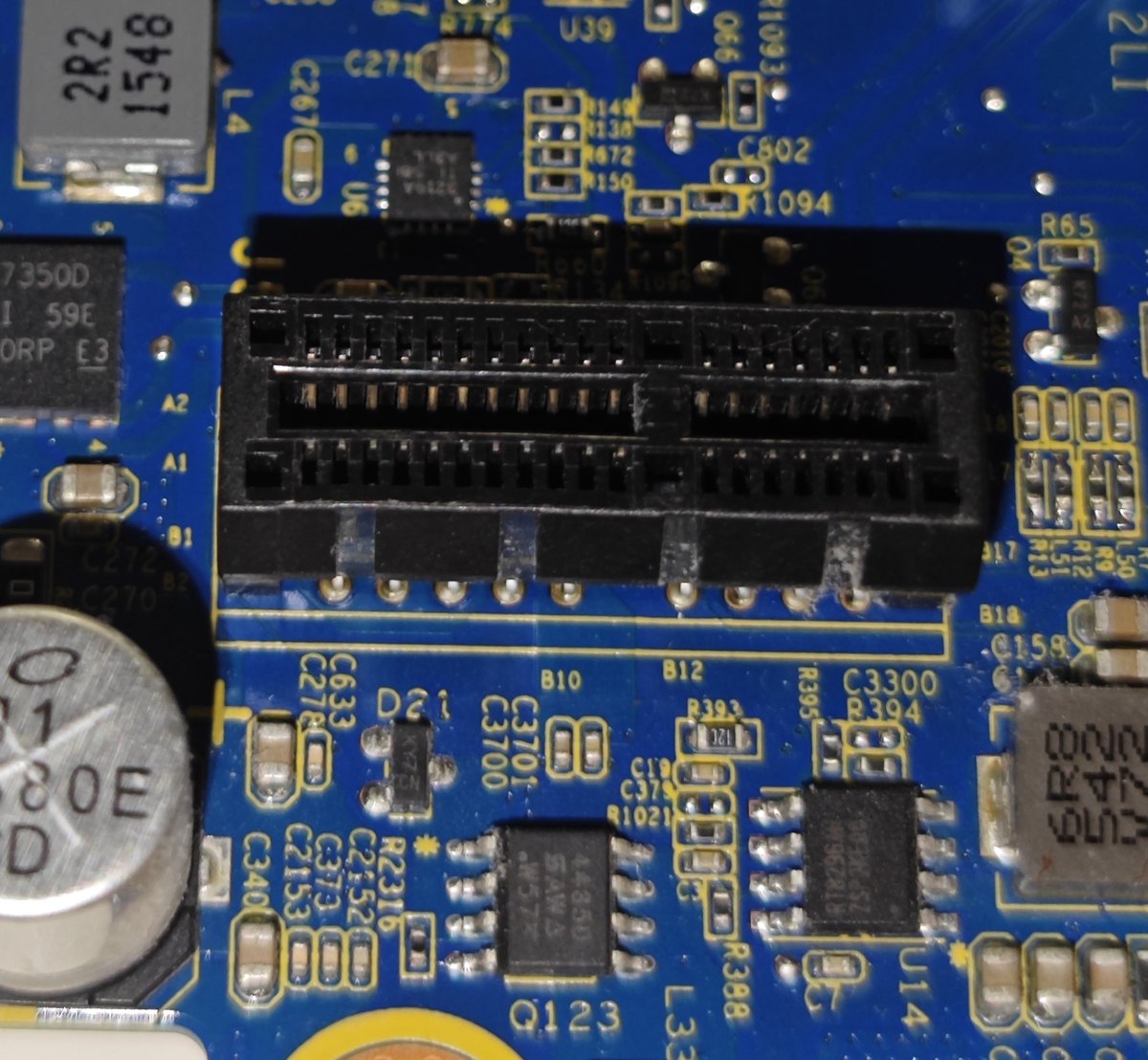
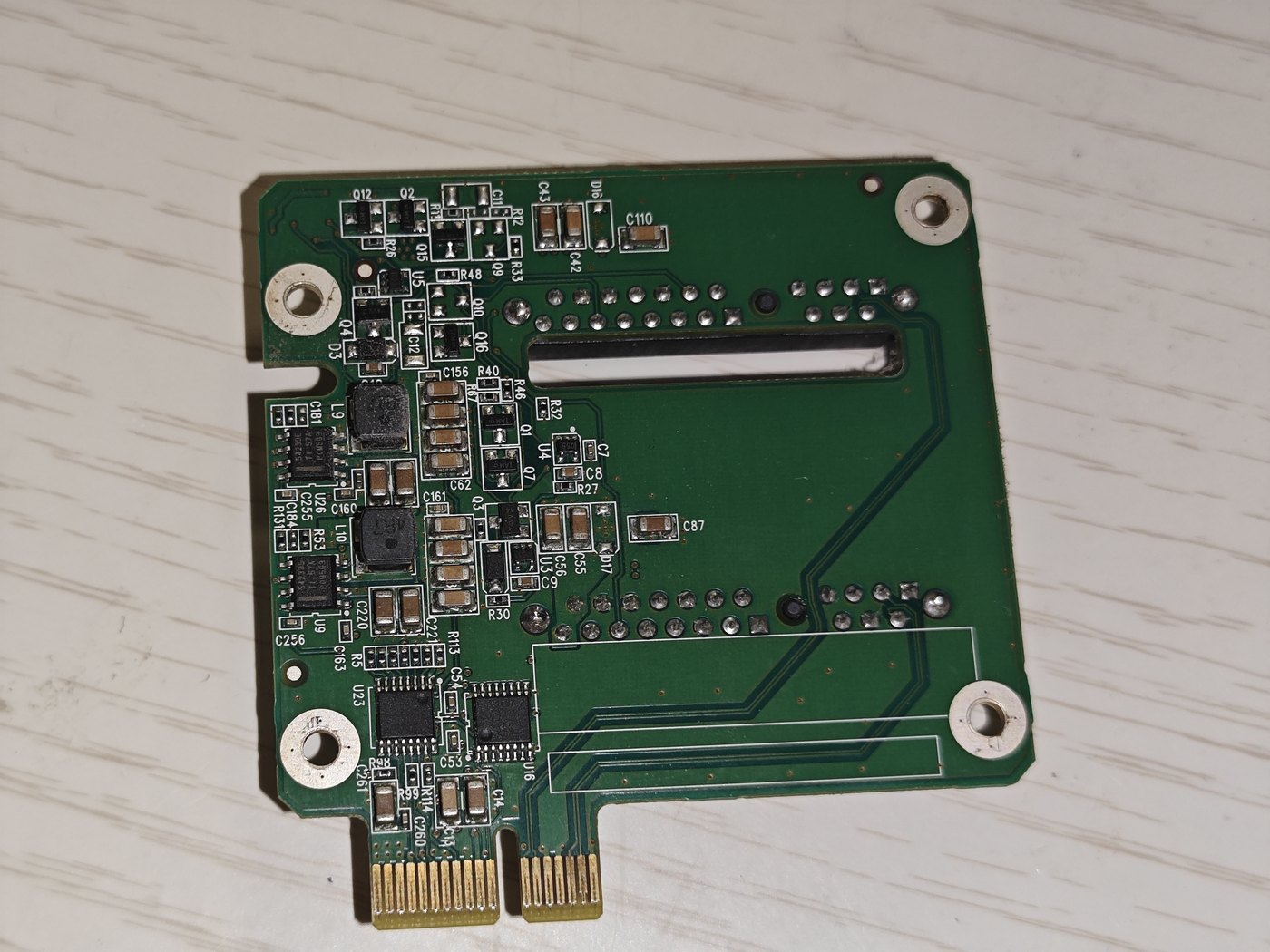
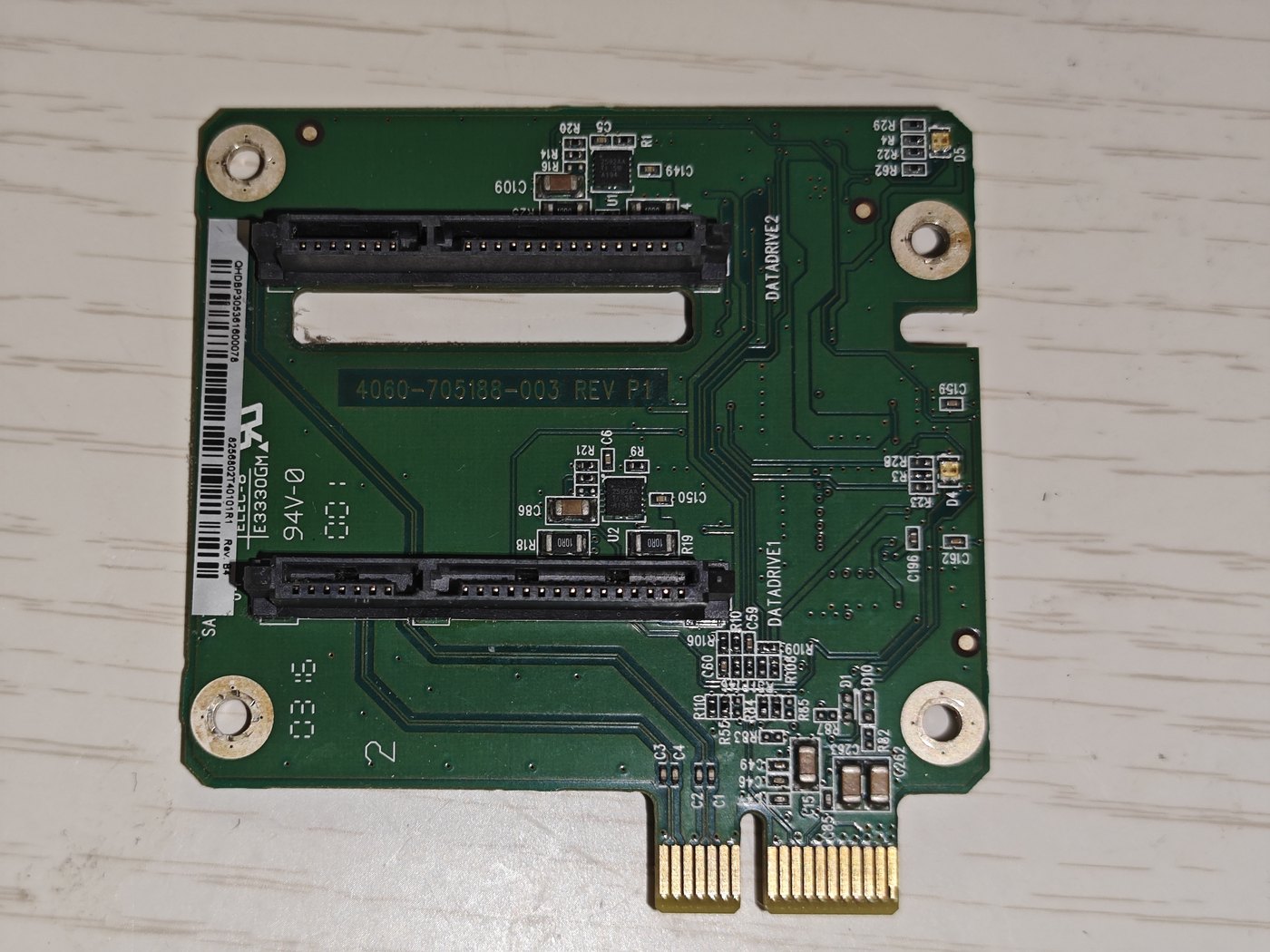
AI 对 J50 的第一轮判断比较谨慎:它在形态上可能类似 PCIe 连接器,但实际用途更可能是专用硬盘背板连接。原因是背板 PCB 上能看到两个 SATA 数据接口和电源管理相关电路,没有明显 PCIe Switch。
如果背板只是承载两个硬盘位,它很可能负责:
- SATA 数据线转接;
- 硬盘电源分配;
- 硬盘插拔相关信号;
- LED 或状态控制;
- 风扇/面板相关低速信号。
要确认它是不是 PCIe,不能靠外形,要测这些信号:
- 是否有 PCIe
REFCLK; - 是否有
PERST#; - 是否存在 PCIe TX/RX 差分对;
- 差分对是否直接走向 CPU/PCH;
- 背板上是否有 PCIe Switch、SATA 控制器或桥接芯片。
从当前照片线索看,J50 更像 SATA 背板专用接口,而不是标准可用的 PCIe 扩展口。
第七步:把 AI 输出改成验证清单
AI 分析到这里不能直接结束。更好的收尾方式,是把每个推断改成可执行的验证步骤。
推荐验证路径如下:
- 先测 J12 的 GND、5V、DDC/I2C 和疑似 TMDS 差分对;
- 如果焊盘与 HDMI pinout 高度吻合,再考虑焊接 HDMI 接口;
- 上电后测试是否有 HDMI 信号输出;
- 同时排查 J7 的 UART pinout;
- 用
115200 8N1尝试读取启动日志; - 如果串口可用,再确认是否能进入 BIOS 或 Boot Menu;
- 对 J50 测 PCIe 关键脚位,确认它是否只是 SATA 背板接口;
- 最后再决定是否尝试安装 Linux。
这个顺序的原则是:先做低风险测量,再做焊接;先找调试输出,再改启动路径;先验证接口属性,再尝试扩展用途。
当前判断汇总
基于照片观察和平台经验,目前可以给出这样的阶段性判断:
| 接口/区域 | 初步判断 | 可信度 | 说明 |
|---|---|---|---|
J12 |
未焊接 HDMI 接口 | 高 | 19 pin、板边位置、多组差分线特征明显 |
J5 |
BIOS/UEFI SPI Flash 周边 | 高 | 附近有 MX25L 系列 SPI Flash |
J7 |
UART 调试口候选 | 中高 | 需要测 GND/TX/RX 和串口输出 |
J36 |
控制类接口候选 | 中 | 可能与风扇、面板或低速控制有关 |
J50 |
SATA 背板专用接口 | 中高 | 外形像扩展接口,但背板更像 SATA/供电分配 |
其中最值得优先验证的是 J12 和 J7。一个解决显示输出问题,一个解决启动日志和调试入口问题。只要这两个点有一个成立,后续安装 Linux、修改启动项和排查硬件能力都会容易很多。
这个案例说明了什么
这个案例里,AI 的作用不是替代硬件工程经验,而是把照片中的零散线索快速组织起来。
它适合做几件事:
- 把接口区域按优先级拆开;
- 从焊盘数量、位置、走线形态里提取特征;
- 把“像什么”整理成证据链;
- 给每个判断标出可信度;
- 把结论转成后续实测清单。
但它也有明显边界。
第一,AI 不会替你测电。接口是否真有 5V、3.3V、HPD、DDC、UART TX,这些必须靠万用表、逻辑分析仪或示波器。
第二,AI 会受照片角度影响。丝印看不清、走线被遮挡、芯片型号模糊时,推断概率会明显下降。
第三,AI 容易把“像”说成“是”。所以输出时要刻意使用“疑似”“大概率”“需要验证”这类表述,避免把推断写成定论。
第四,硬件改造有风险。焊接 HDMI、接串口、刷 BIOS、改启动项,都可能导致设备无法启动。动手前最好先备份 SPI Flash,确认电平,准备恢复方案。
结论
这次 WD PR2100 主板分析里,AI 最有价值的地方不是直接告诉我们“哪个接口是什么”,而是帮助建立了一条清晰的分析路径:
从照片观察出发,先识别接口形态和走线特征;再结合平台经验提出假设;然后把假设拆成可测量的验证项;最后按风险从低到高安排操作顺序。
当前最有价值的两个假设是:J12 大概率是未焊接 HDMI,J7 可能是 UART 调试口。真正要推进到安装 Linux 或进入 BIOS,还需要通过连通性测量、焊接测试和串口日志确认。
换句话说,AI 适合作为硬件功能分析里的“第一轮观察助手”,不适合作为最终裁判。它能帮你更快看见线索,但最终让结论成立的,仍然是测量、验证和可复现的证据。