硬盘价格上涨时,NAS 空间满了不一定要立刻扩容。尤其是主 NAS 还在正常工作、只是容量接近用完的情况下,更适合先把数据分层:原 NAS 只保留经常访问的热数据,不常用的冷数据和备份卸到单独的冷存储盘。
这篇记录的是一个低成本方案:用 HC620 这类大容量盘保存冷数据,再用便宜的铁威马 F2-220、F2-221 或 F4 机型做搬运和挂载节点。它不追求性能,只解决一个问题:在当前不适合升级硬盘的阶段,先把主 NAS 的空间腾出来。
思路
整理数据时可以先按访问频率分层:
- 热数据:照片、工作资料、近期下载、经常播放的视频,继续留在主 NAS。
- 冷数据:旧影视库、归档资料、长期不动的大文件,迁移到 HC620。
- 备份数据:只需要定期写入、偶尔读取的数据,也可以放到 HC620。
HC620 的使用场景可以参考站内文章:西部数据 HC620 叠瓦盘的误区与正确使用方法。它更适合顺序写入、长期保存、随机读取,不适合频繁删除和反复写入的工作负载。
如果只是给主 NAS 腾空间,不建议在硬盘高价阶段直接大规模替换主 NAS 硬盘。先把不常用数据卸出去,主 NAS 继续负责热数据,通常更划算。
为什么用铁威马旧机器
HC620 的问题不是容量,而是使用不太方便。它对系统、接口和使用方式都有要求,直接插 USB 硬盘盒并不适合。
这时可以把铁威马 F2-220、F2-221 或部分 F4 机型当作低成本冷数据节点使用。优点很直接:
- 便宜,二手 F2-220 通常不超过 200 元。
- 体积小,不占地方,功耗也容易接受。
- 系统可以装在 U 盘,不占用硬盘盘位。
- 有两个或更多 SATA 盘位,适合挂 HC620 做归档盘。
这类旧机器性能不强,但做冷数据搬运、CIFS 挂载、后台复制已经够用。F2-220 的 SATA 规格虽然比较老,只有 SATA 3G,但实测 HC620 在硬盘外圈对拷时仍然可以跑到约 200MB/s。对冷数据迁移来说,这个速度已经不慢,瓶颈更多时候反而在网络、源盘状态和文件数量上。
如果对板载千兆网口速度不满意,也可以加一个 USB 2.5G 网卡。冷数据节点不需要复杂改造,只要系统能识别网卡、交换机和主 NAS 也支持 2.5G,就能把网络瓶颈往上抬一截。
准备显示输出
如果机器没有 HDMI 口,安装系统时需要接 VGA。F2-220 机器内部预留了 VGA 接口,可以使用主板内置 12Pin VGA 转接线,一端接内部排针,另一端接标准 VGA 显示器。
VGA 转接线规格和注意点可以参考:铁威马 F2-220 安装飞牛 OS:接 VGA 输出。简单说,搜索关键词可以用“12Pin VGA 转接线”“主板 12 针 VGA 转接线”“2.0mm 12Pin 转 VGA”,购买前要核对针距、方向和线序。
安装 Ubuntu Server 到 U 盘
建议把 Ubuntu Server 装到 U 盘,硬盘盘位全部留给数据盘。
F2-220 性能比较弱,直接在机器上安装会很慢。更省事的方法是:把 U 盘插到另一台性能更好的电脑上完成 Ubuntu Server 安装,装完后再插回铁威马机器启动。只要启动模式兼容,一般可以直接使用。
装完后需要重点检查网络配置,否则机器启动后可能无法联网,也就无法 SSH 远程管理。
配置网络
进入系统后,先查看网卡名称:
|
|
示例输出里可以看到 logical name:
|
|
这里的网卡名是 enp2s0。然后编辑 netplan 配置文件:
|
|
如果文件不存在,就新建一个,内容如下:
|
|
注意把 enp2s0 替换成自己机器实际看到的网卡名。保存后执行:
|
|
网络恢复后,就可以通过 SSH 远程连接这台铁威马机器,后续操作不需要一直接显示器。
格式化 HC620 为 btrfs
如果 HC620 是新盘,或者盘上的数据已经确认不需要,可以先格式化为 btrfs。注意,下面的操作会清空目标硬盘数据,执行前一定要确认盘符,不要把主 NAS 共享目录或系统 U 盘格式化掉。
先查看当前磁盘:
|
|
也可以查看更稳定的磁盘路径:
|
|
确认 HC620 对应的设备名后,卸载已有挂载点:
|
|
如果要把整块盘直接做成 btrfs,可以执行:
|
|
这里的参数含义:
-f:强制创建文件系统,避免旧签名阻止格式化。-O zoned:启用 zoned 特性,适合 HC620 这类需要按区域顺序写入的盘。-d single -m single:数据和元数据都使用单盘模式。-L HC620_01:设置卷标,方便识别。
如果你的系统或内核版本对 zoned btrfs 支持不理想,也可以继续参考早期实测记录里的做法:某鱼 600 元出头西数 HC620 14T 的全新硬盘值得买吗。这类盘的兼容性和内核版本、SATA 控制器、文件系统支持都有关系,遇到异常不要急着导入正式数据。
格式化完成后可以先临时挂载测试:
|
|
确认可以正常挂载后,再写入 /etc/fstab 做开机自动挂载。长期使用时更建议用 /dev/disk/by-id/ 路径替代 /dev/sda,避免重启后盘符变化。
配置挂载
这个冷数据节点通常需要同时挂载两类路径:
- 主 NAS 的共享目录,用来读取待迁移数据。
- 本机 HC620 数据盘,用来保存冷数据和备份。
先创建挂载目录:
|
|
如果要挂载 CIFS/SMB 共享,需要安装工具:
|
|
然后编辑 /etc/fstab,加入类似内容:
|
|
第一行用于挂载主 NAS 的共享目录,后两行用于挂载本机硬盘。
实际使用时建议优先用 /dev/disk/by-id/ 这类稳定路径挂载数据盘,避免重启后 /dev/sda、/dev/sdb 顺序变化。HC620 的格式化和挂载注意事项可以参考早期记录:某鱼 600 元出头西数 HC620 14T 的全新硬盘值得买吗。
修改后可以先测试挂载:
|
|
确认主 NAS 共享目录和本机数据盘都出现后,再开始迁移数据。
后台复制文件
大量数据迁移不建议直接在 SSH 前台跑普通 cp。这里优先推荐 screen + mc:screen 用来保证 SSH 断开后任务不丢,mc 用来提供更直观的双栏文件管理界面。
mc 的优势是非常适合手动整理冷数据:左侧打开主 NAS 挂载目录,右侧打开 HC620 数据盘目录,选中文件后按 F5 就能复制。复制过程中会显示当前文件进度和总进度,遇到大量文件时比单纯看命令行输出更直观。
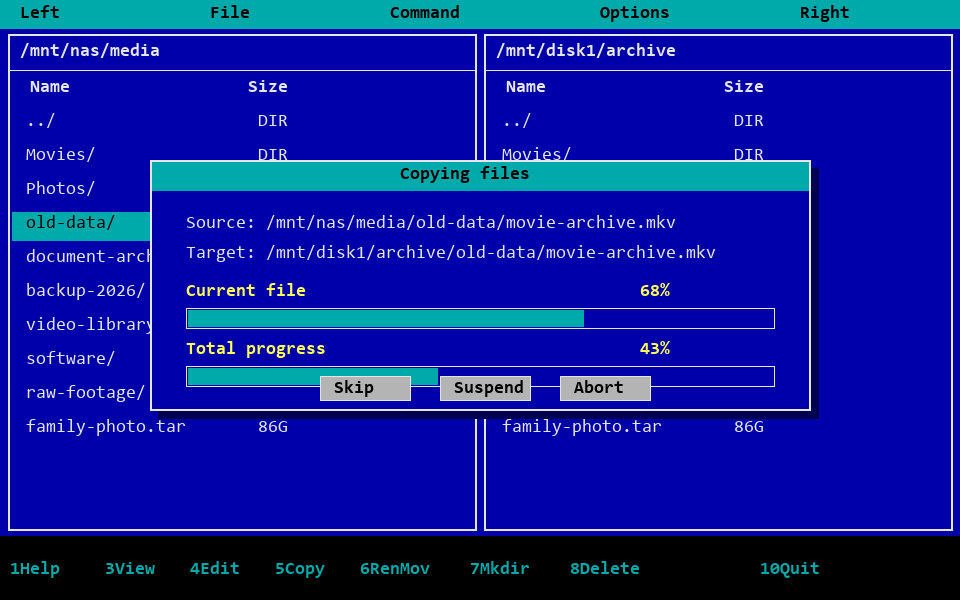
上图为复制文件时的进度窗口示意。Midnight Commander 官方手册也说明,复制、移动、删除操作在 verbose 模式下会显示文件操作对话框,并可显示当前文件和总量进度。
安装工具:
|
|
启动后台会话:
|
|
进入 screen 后直接运行:
|
|
常用方式是左右两栏分别进入源目录和目标目录,然后用快捷键操作:
Tab:切换左右面板。Insert:选择多个文件或目录。F5:复制到另一侧面板。F6:移动或重命名。F8:删除,谨慎使用。
如果需要更适合脚本化、可重复执行的同步任务,再用 rsync:
|
|
复制过程中即使 SSH 断开,screen 会话也还在。重新连接后执行:
|
|
就能回到原来的复制任务。
使用建议
这个方案适合冷数据和备份,不适合把 HC620 当高频写入盘使用。建议按下面的方式使用:
- 主 NAS 继续放热数据和日常服务。
- HC620 放长期保存的大文件、影视库、归档资料。
- 数据迁移以顺序写入为主,避免频繁删除和反复小文件写入。
- 重要数据至少保留两份,不要把唯一副本放在单块盘上。
- 迁移完成后抽样校验文件,确认目录和文件数量正常。
如果后续硬盘价格回落,再考虑升级主 NAS 阵列也不迟。当前阶段先用低成本节点把空间压力卸掉,风险和投入都更可控。
小结
NAS 空间满了,不一定马上买新盘扩容。把主 NAS 定位成热数据设备,把 HC620 定位成冷数据和备份盘,再用便宜的铁威马 F2-220、F2-221 或 F4 机型做挂载和复制节点,是一个投入很低、落地性很强的过渡方案。
这个方案的关键不是性能,而是分工:主 NAS 保持日常体验,冷数据单独存放。这样既能腾出空间,又能避开硬盘高价阶段的大额升级成本。